PS5 ve Xbox’ta NAT Tipi Sorunu: Çift NAT ve CGNAT Nasıl Anlaşılır?
PS5 ve Xbox’ta eşleşme ya da sesli sohbet çalışmıyor mu? NAT tipini okuyun, evdeki çift NAT ile operatörün CGNAT bağlantısını ayırın.
PS5 veya Xbox internete bağlı, oyun indiriyor ama arkadaş daveti çalışmıyor, sesli sohbet kopuyor ya da eşleşme başlamıyor. Konsolun NAT sonucu bu durumda yararlı bir ipucu olabilir. Ancak ilk iş modem ayarlarına girip port açmak değil. Aynı sorun başka bir oyunda da oluyor mu, kabloyla tekrarlanıyor mu ve konsol ana yönlendiriciye bağlandığında değişiyor mu? Bu üç karşılaştırma çoğu zaman hangi tarafa bakmanız gerektiğini gösterir.
Örneğin yeni bir mesh sistemine geçtikten sonra Xbox çift NAT uyarısı verdiyse, evde iki cihazın birden yönlendirici olarak çalışması olasıdır. Buna karşılık evde tek cihaz varsa ve onun dış ağ adresi operatörün paylaşımlı IPv4 aralığındaysa, aynı ayar değişikliği çözüm getirmeyebilir. Belirtiler benzer olsa da sorun ağın farklı yerlerindedir.
NAT tipi neyi söyler?
NAT, ev ağındaki cihazların internete çıkarken kullandığı adreslerin çevrilmesini sağlar. Konsolun gösterdiği NAT tipi, bazı bağlantıların ne kadar kısıtlı olabileceğine dair platforma özgü bir göstergedir. PS5’te sayılı bir tip, Xbox’ta ise Açık, Orta veya Katı gibi adlar görebilirsiniz. Bunları bire bir aynı ölçek kabul etmeyin. Sonuç, gecikme veya indirme hızı testi yerine de geçmez. Hızlı dosya indiren bir konsol, belirli bir oyuncuyla bağlantı kurmakta zorlanabilir.
Aynı şekilde, kısıtlı bir NAT sonucu her oyunun çalışmayacağı anlamına gelmez. Oyunun bağlantıyı kendi sunucusu üzerinden yürütmesi ile oyuncular arasında daha doğrudan bağlantı kurması farklı davranışlar doğurabilir. Bir oyunda sürekli sorun yaşanırken başka bir oyunun normal çalışması bu yüzden mümkündür. Tek bir davetin başarısız olması da tek başına NAT teşhisi değildir.
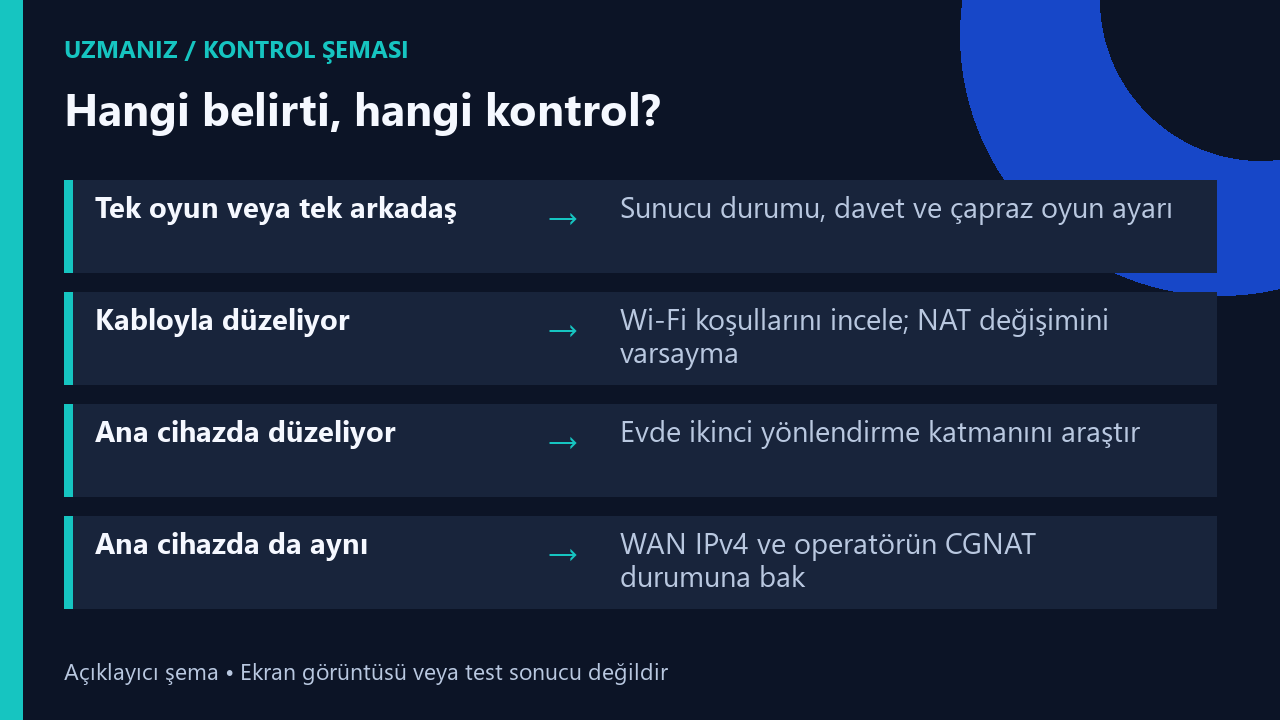
Hızlı kontrol tablosu
| Belirti | İlk kontrol |
|---|---|
| Yalnızca tek oyun veya tek arkadaş etkileniyor | Hizmet durumu, davet ve çapraz oyun ayarı |
| Kabloya geçince kopma bitiyor | Wi-Fi sinyali ve kablosuz bağlantı koşulları |
| Yeni router sonrası çift NAT uyarısı çıktı | Ana cihaz ile ikinci cihazın çalışma modu |
| Ana cihaza bağlanınca da kısıtlama sürüyor | WAN IPv4 adresi ve operatörün CGNAT durumu |
| NAT değişmedi ama maç içinde geri sıçrama var | Paket kaybı, gecikme ve sunucu durumu |
PS5 ve Xbox’ta ilk testi nasıl yaparsınız?
PS5’te Ayarlar bölümünden Ağ menüsüne gidin, bağlantı durumu ekranında internet bağlantısı testini çalıştırın. PlayStation’ın bağlantı testi adımları bu menüyü gösteriyor. Sonucu, saati ve kullanılan bağlantının Wi-Fi mı kablolu mu olduğunu yazın. Ağ bağlantısı veya PSN oturumu zaten başarısızsa önce o aşamaya odaklanın. İnternet testi başarılı olduğu hâlde yalnızca parti sohbeti etkileniyorsa önce başka bir parti veya kullanıcıyla deneyin.
Xbox’ta Ayarlar, Genel ve Ağ ayarları bölümünü açın. Gösterilen NAT tipini ve varsa çift NAT uyarısını not edin. Ağ bağlantısı ve çok oyunculu bağlantı testleri ekranda ayrı seçenekler olarak görünüyorsa ikisini ayrı değerlendirin. Bir testin başarılı olması, her oyunun sunucusuna aynı anda erişilebildiğini göstermez. Çalışan bir oyundan çıkan sonucu, hata veren oyundaki belirtiyle birlikte kaydetmek daha faydalıdır.
Her iki konsolda da kablolu bir deneme yapabiliyorsanız önce kullandığınız yönlendiricinin aynısına bağlanın. Aynı ağda Wi-Fi’dan Ethernet’e geçince sorun düzeliyorsa NAT katmanı aynı kalmış olabilir. Bu durumda konsolu ana yönlendiriciye taşımadan önce Wi-Fi sinyalini ve evdeki kablosuz bağlantı koşullarını kontrol edin. Maç sırasında geri sıçrama ya da donma varsa oyunlarda takılma ve bağlantı belirtileri rehberi bağlantı ile görüntü performansını ayırmaya yardımcı olur.
Evde çift NAT olup olmadığını nasıl anlarsınız?
Operatörün verdiği modem veya ağ geçidine kendi router’ınızı bağladıysanız, her iki cihaz da yönlendirme yapıyor olabilir. O zaman konsolun bağlantısı önce kendi router’ınızdan, sonra operatör cihazından geçer. Şu ayrımı yapın: Fiber hattın ucunda bir kutu ve yanında router bulunması tek başına çift NAT kanıtı değildir. Kutulardan biri yalnızca fiber bağlantıyı Ethernet’e dönüştürüyor olabilir. Cihazların isimlerinden çok, hangi cihazın yönlendirici görevi yaptığına bakın.
Konsolu geçici olarak ana cihazın Wi-Fi ağına veya uygun LAN portuna bağlayın. Aynı oyunu ve NAT testini yeniden çalıştırın. Sorun bu şekilde ortadan kalkıyorsa ikinci cihazın nasıl çalıştığını araştırın. PlayStation’ın ilgili ağ hata belgesi de birden fazla NAT yönlendiricisi varsa ağı sadeleştirmeyi öneriyor. Ana cihaza geçerken aynı zamanda Wi-Fi’dan kabloya geçtiyseniz iki değişiklik yapmış olursunuz; mümkünse bağlantı türünü sabit tutarak bir kez daha deneyin.
Evdeki ikinci cihazın amacı yalnızca kapsama alanını genişletmekse üreticinin erişim noktası modu açıklamalarına bakın. Operatör cihazının köprü modu ise farklı bir çözümdür ve ev telefonu, IPTV veya operatörün bağlantı ayarlarını etkileyebilir. Değişiklikten önce hangi cihazın internet bağlantısını kurduğunu ve servislerin nasıl bağlı olduğunu öğrenin. Ağın kime ait olduğunu bilmiyorsanız, örneğin yurtta ya da işyerindeyseniz, ayarlara müdahale etmeden ağ yöneticisine danışın.
CGNAT, evdeki çift NAT’tan nasıl ayrılır?
CGNAT, operatörün IPv4 adresi paylaşımı için ağında yaptığı adres çevirisidir. Router arayüzünde LAN adresine değil, İnternet veya WAN bölümündeki IPv4 adresine bakın. Ardından aynı ev ağında, VPN kullanmadan görünen dış IPv4 adresiyle karşılaştırın. Adreslerin farklı olması yukarıda başka bir ağ katmanına işaret edebilir. Ancak yalnızca ikinci router’ın WAN ekranına bakıyorsanız aradaki fark evdeki ana cihazdan da kaynaklanabilir. Bu yüzden mümkünse karşılaştırmayı doğrudan operatör bağlantısını kuran cihazda yapın.
RFC 6598, operatörlerin paylaşımlı adres alanı için 100.64.0.0/10 aralığını tanımlıyor. Ana cihazınızın WAN IPv4 adresi 100.64.0.0 ile 100.127.255.255 arasında görünüyorsa CGNAT olasılığı güçlenir. Bu aralığı görmemeniz CGNAT’ı tek başına elemez. Operatöre hattınızın paylaşımlı IPv4 arkasında olup olmadığını ve gerekiyorsa genel IPv4 seçeneğini sorun. Genel IPv4 ile statik IPv4 aynı kavram değildir; bağlantı ihtiyacınızı ve sunulan paketi ayrı ayrı değerlendirin.
Telefonun internet paylaşımıyla yapılan kısa bir karşılaştırma bazen sorunu ayırmaya yardım eder, fakat mobil hattın da adres paylaşımı kullanabileceğini unutmayın. Hotspot üzerinde de benzer bir sonuç almanız, evdeki router’ın kesinlikle kusursuz olduğunu göstermez. Denemek isterseniz telefonun internet paylaşımı rehberindeki bağlantı kontrollerini uygulayın ve büyük oyun indirmelerini başlatmadan önce mobil kotanızı düşünün.
Port açmadan önce iki örnek
Yeni mesh sisteminden sonra davetler bozuldu
Konsol önceden operatör cihazına bağlıyken çalışıyor, mesh ağına geçince uyarı veriyorsa konsolu tekrar ana cihaza bağlayıp aynı arkadaşla aynı daveti deneyin. Birkaç denemede sonuç aynı şekilde düzeliyorsa önce mesh sisteminin yönlendirici mi erişim noktası mı olduğuna bakın. Bu senaryoda rastgele port açmak, ağ düzenini anlamadan ek ayar yapmanıza neden olur. Mesh çalışma modunu değiştirmeden önce cihazın üretici kılavuzunu okuyun ve ayarların geri dönüş yolunu not edin.
NAT tipi aynı ama yalnızca bir arkadaşla sohbet çalışmıyor
Önce üçüncü bir arkadaşla aynı sohbeti deneyin. İkinci deneme çalışıyorsa iki tarafta da hesap gizliliği, çapraz platform sohbeti ve davet ayarları kontrol edilmeli. Oyun içi ses ile konsolun parti sohbetini ayrı deneyin. Birinde mikrofon çalışıp diğerinde çalışmıyorsa konsolu fabrika ayarına döndürmeden önce uygulamaya özgü ayarlara bakmak daha iyi bir başlangıçtır.
NAT sorununu doğruladıktan sonra bile konsolu DMZ’ye almak, tüm portları açmak ya da güvenlik duvarını kapatmak iyi bir başlangıç değildir. Evdeki ikinci yönlendirme katmanını kaldırmakla operatörün yukarıdaki adres paylaşımını değiştirmek farklı işlemlerdir. Sonuçları karşılaştırırken konsolun gösterdiği etiketi ve asıl sorunu birlikte izleyin. NAT sonucu değişmese bile davet, sohbet ve eşleşme tekrar çalışıyorsa baştaki sorunu çözmüş olabilirsiniz.
NAT sonucu düzelse bile maç neden takılabilir?
Eşleşme başlayabiliyor ama karakterler maç sırasında geriye sıçrıyorsa NAT testinden önce aynı oyunu kablolu bağlantıyla ve farklı bir saatte karşılaştırın. Aynı anda evde video yüklenmesi, bulut yedeklemesi veya oyun indirmesi varsa bunları not edin. İndirme hızı yüksek görünse bile kısa bağlantı kesintileri oyunu etkileyebilir. Yalnızca akşam saatlerinde ve bir oyunda tekrarlanan bir sorun için ev ağını baştan kurmaya gerek kalmadan oyunun hizmet durumuna ve diğer oyuncuların aynı anda etkilenip etkilenmediğine bakabilirsiniz.
Sesli sohbet için de sorunun yönünü ayırın. Arkadaşınız sizi duyuyor ama siz onu duymuyorsanız önce ses çıkışının doğru kulaklığa gittiğini kontrol edin. Her iki tarafta da sohbet bağlantısı kuruluyor fakat ses kesiliyorsa başka bir parti ile deneyin. Bir testin sonucunu yazarken “sohbet bozuk” yerine “partiye katılıyorum, ses iki yönde de kesiliyor” gibi ayrıntı eklemek, hesap ve ses ayarlarını ağ sorunlarından ayırır.
Operatöre başvururken hangi bilgileri verin?
Bağlantının ne zaman bozulduğunu, konsolu ana cihaza doğrudan bağlayıp bağlamadığınızı ve hatanın birden fazla oyunda tekrar edip etmediğini belirtin. Hattınızın CGNAT arkasında olup olmadığını sorun. Operatör genel IPv4 seçeneği sunuyorsa bunun değişken mi sabit mi olduğunu ve ücret koşullarını öğrenin. Açık IP adresinizi herkese açık bir forumda paylaşmanız gerekmez; ekran görüntüsü gönderecekseniz adresi ve hesap bilgilerini kapatın. Destek görüşmesinden sonra aynı oyun ve aynı bağlantı yoluyla testi tekrarlayın. Böylece sonuç gerçekten ağ değişikliğinden mi, yoksa geçici bir sunucu sorununun sona ermesinden mi kaynaklandı daha iyi anlaşılır.