Android Telefon Bilgisayarda Görünmüyor: USB Bağlantısı Nasıl Düzeltilir?
Android telefon bilgisayarda görünmüyor veya USB kablosuyla yalnızca şarj oluyorsa kablo, dosya aktarım modu ve Windows bağlantısını kontrol edin.
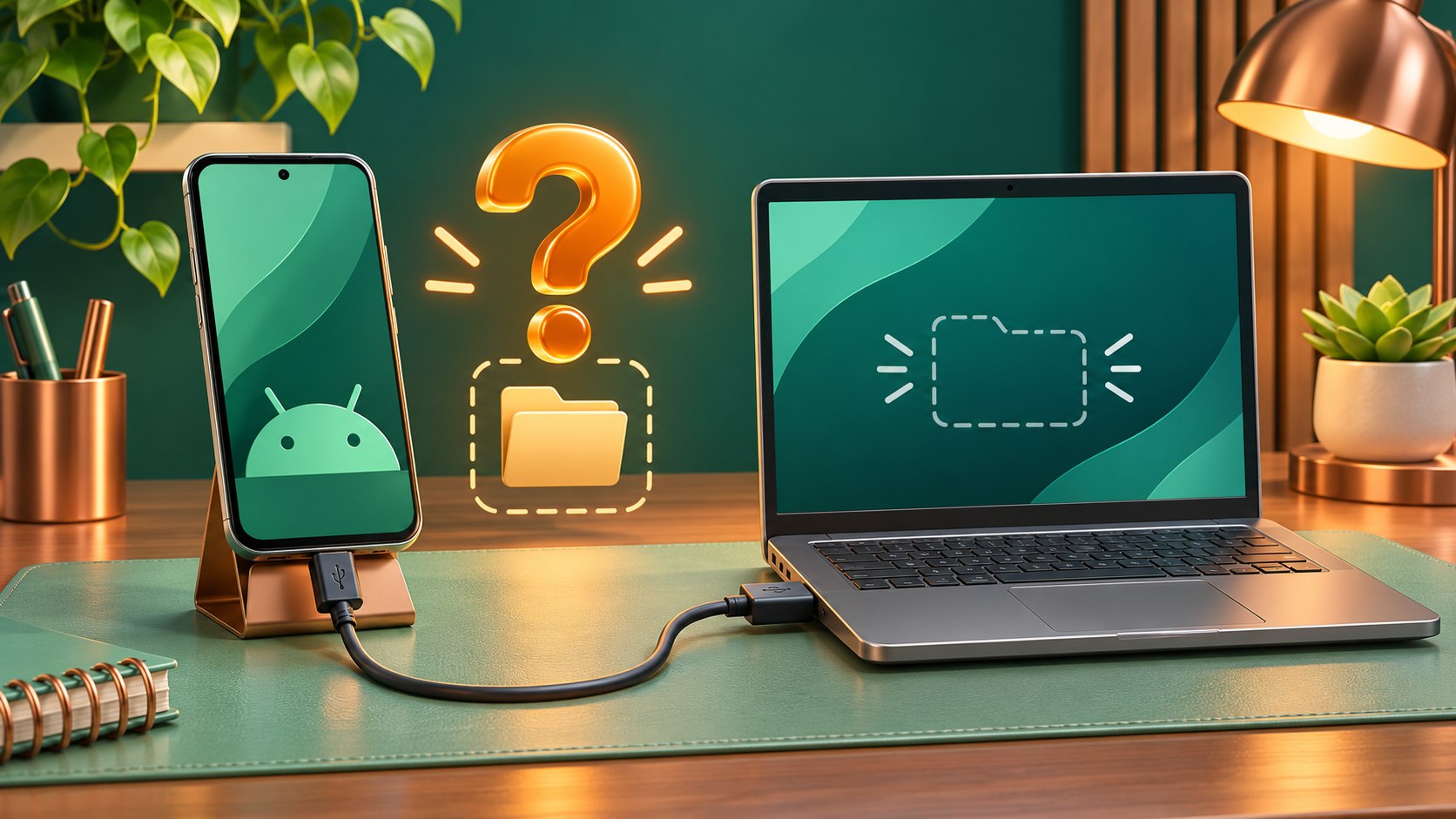
Telefonu bilgisayara bağladığınızda şarj işareti çıkıyor ama fotoğraflara ulaşamıyorsunuz. Dosya Gezgini’nde telefonun adı yok; bazen cihaz görünse bile içindeki klasörler açılmıyor. Böyle bir durumda ilk akla gelen sürücü sorunu olabilir. Ancak kablonun veri taşıyıp taşımadığı ve telefonda hangi USB kullanımının seçildiği de kontrol edilmelidir.
Bu rehber Android telefonlarla Windows bilgisayarlar arasında USB üzerinden dosya aktarımına odaklanıyor. iPhone, ekranı kullanılamayan cihazlardan veri kurtarma ve geliştirici bağlantıları farklı işlemler gerektirebilir. Önce sorunun hangi aşamada görüldüğünü belirleyin; sonra tek bir parçayı veya ayarı değiştirerek ilerleyin. Böylece hangi müdahalenin sonucu etkilediğini daha kolay anlarsınız.
Şarj olması dosya bağlantısının da çalıştığını göstermez
USB kablosunu taktığınızda pilin dolmaya başlaması, bilgisayarın telefon dosyalarına erişebildiğini tek başına kanıtlamaz. Google’ın Android dosya aktarımı yardımında bütün USB kablolarının dosya taşıyamadığı açıkça belirtiliyor. Görünüş olarak birbirine benzeyen iki kablonun aynı veri özelliğini sunduğunu varsaymayın.
Burada üç ayrı durum olabilir: telefon bilgisayarda hiç görünmüyordur, telefon görünür ama dosyalar açılmaz veya dosyalar açılırken kopyalama yarıda kalır. Her durumda aynı işlemi tekrarlamak yerine önce bu ayrımı yapın. Örneğin bilgisayarın telefonu tanıdığı bir bağlantıda yalnızca hedef klasörü bulamamak, cihazın hiç algılanmamasıyla aynı sorun değildir.
| Belirti | Önce kontrol edin | Denemenin amacı |
|---|---|---|
| Telefon yalnızca şarj oluyor | Veri destekli kablo ve USB kullanım modu | Güç ile dosya bağlantısını ayırmak |
| Telefonun adı var, içerik yok | Ekran kilidi ve dosya aktarım seçimi | Depolamaya erişim durumunu görmek |
| USB bildirimi gelmiyor | Başka kablo, port ve doğrudan bağlantı | Bağlantının hangi parçada kesildiğini araştırmak |
| Yalnızca fotoğraf aktarımı görünüyor | Seçili aktarım türü | Genel dosya aktarımıyla fotoğraf içe aktarmayı ayırmak |
| Kopyalama yarıda kalıyor | Kablo bağlantısı, boş alan ve küçük dosya denemesi | Algılama ile aktarım sorununu ayrı incelemek |
1. Telefonun kilidini açıp bağlantıyı yeniden kontrol edin
Telefon açıkken ekran kilidini açın ve USB kablosunu bilgisayara bağlayın. Bildirim panelindeki USB bağlantısı bilgisini inceleyin. Google’ın standart aktarım akışında da önce cihazın kilidinin açılması, ardından USB bildiriminden dosya aktarımının seçilmesi yer alıyor. Menü isimleri telefon markasına ve Android sürümüne göre değişebilir.
İlk denemede telefonu masada kilitli bırakıp yalnızca bilgisayar ekranına bakmayın. Telefonda bekleyen bir seçim olup olmadığını görün. Birden fazla bildirim varsa bağlantıyla ilgili olanı açtığınızdan emin olun. Bilgisayarın adı göründüğünde de dosyaları açmayı deneyerek sonucu kontrol edin; yalnızca bağlantı sesi duymanız bütün adımların tamamlandığı anlamına gelmez.
2. Dosya aktarımı veya MTP seçeneğini bulun
USB bildirimi üzerinden açılan bölümde Dosya aktarımı, Dosya aktarma/Android Auto veya MTP gibi bir seçenekle karşılaşabilirsiniz. Kendi cihazınızın gösterdiği menüyü esas alın. Samsung’un Galaxy ve Windows arasında paylaşım açıklamasında da USB bildiriminden MTP veya dosya aktarma seçiminin yapılması anlatılıyor.
Yalnızca şarj veya veri aktarımı yok anlamına gelen bir seçenek etkinse fotoğraf klasörlerinin açılmasını beklemeyin. Seçimi yaptıktan sonra bilgisayardaki Dosya Gezgini’ni kontrol edin. Başka bir modele ait ekran görüntüsünde seçenek farklı yerde diye telefonunuzda bu işlevin bulunmadığını düşünmeyin; modelin resmî destek belgesine bakın.
USB menüsündeki seçenekleri amacınıza göre okuyun
Telefonda açılan menü yalnızca bağlantının açık veya kapalı olduğunu söylemeyebilir; USB bağlantısının hangi amaçla kullanılacağını da seçtirir. Bu yüzden ekranda gördüğünüz seçenekleri sırayla deneyip rastgele birini bırakmak yerine, yapmak istediğiniz işle eşleştirin. Dosya almak isteyen bir kullanıcıyla yalnızca telefonu şarj etmek isteyen kullanıcının ihtiyacı farklıdır.
- Veri aktarımı yok veya yalnızca şarj: Bilgisayarda dosyalara erişmeyi beklediğiniz deneme için doğru başlangıç olmayabilir.
- Dosya aktarımı veya MTP: Genel dosya aktarımına yönelik seçeneği, cihazın kendi açıklaması ve kılavuzuyla birlikte değerlendirin.
- Fotoğraf aktarımı: Fotoğraflarla çalışmaya yönelik bir seçimdir. Belgeleri ve diğer içerikleri ararken farklı bir aktarım türünü seçmiş olabileceğinizi kontrol edin.
Menüde bir seçenek bulunmuyorsa başka bir modelin görüntüsüne bakarak telefonunuzun eksik olduğunu düşünmeyin. Marka, yazılım sürümü ve model farklılıkları adlandırmayı etkileyebilir. Seçimden sonra bilgisayarda neyin değiştiğine bakın: cihaz adı mı geldi, klasör mü açıldı, yoksa yalnızca bir fotoğraf uygulaması mı başladı? Bu gözlem, doğru aktarım yolunu bulmanıza yardımcı olur.
3. Başka kablo ve USB portuyla kontrollü deneme yapın
Önceden veri aktarabildiğini bildiğiniz bir kablo varsa onunla deneyin. Sadece kabloyu değiştirdiğiniz bir deneme yapmanız, sonucun hangi değişkenle ilişkili olduğunu anlamayı kolaylaştırır. Aynı anda telefon, kablo, USB çoklayıcı ve bilgisayarı değiştirmek bağlantı çalışsa bile ilk sorunun nerede kaldığını belirsizleştirir.
Xiaomi’nin REDMI Note 11 için USB aktarım yönergesinde veri destekli kablo, farklı USB portu ve mümkünse başka bilgisayarla karşılaştırma önerileri bulunuyor. Bu modelin bütün menülerini başka telefonlara aynen uygulamak yerine, ortak bağlantı kontrolleriyle kendi cihazınıza özgü ayarları ayrı değerlendirin.
Bir çoklayıcı veya bağlantı istasyonu kullanıyorsanız, uygun bağlantınız olduğunda telefonu doğrudan bilgisayara takarak karşılaştırabilirsiniz. Portu ya da fişi zorlamayın. Bağlantı sürekli kesiliyor veya fiziksel hasar görünüyorsa kabloyu belli bir açıda tutarak uzun aktarımı tamamlamaya çalışmak yerine üretici desteğine başvurun. Bir kabloyla yalnızca şarj yapılabilmesi, veri bağlantısının sağlam olduğunu göstermez.
4. Bilgisayar telefonu hiç algılamıyor mu, yalnızca pencere mi açılmıyor?
Dosya Gezgini’ni kendiniz açıp bilgisayarın bağlı cihazlar bölümüne bakın. Telefonun adı görünüyorsa üzerine girerek erişilebilir depolamayı inceleyin. Otomatik pencerenin açılmamasıyla cihazın hiç algılanmamasını aynı sonuç kabul etmeyin. Bir klasör açılabildiğinde önce hassas olmayan küçük bir dosyayı bilgisayardaki yeni bir deneme klasörüne kopyalayın.
Telefondaki içerik listesi görünmüyorsa ekran kilidini ve seçili USB modunu yeniden kontrol edin. Bu kez sonucu açık biçimde not edin: “cihaz adı var, klasör yok” veya “dosyalar açılıyor, kopyalama hata veriyor” gibi. Böyle bir not, sonraki adımda kabloyu mu yoksa aktarım biçimini mi incelemeniz gerektiğini daha anlaşılır hale getirir.
5. Fotoğraflar uygulamasıyla içe aktarmayı ayrı değerlendirin
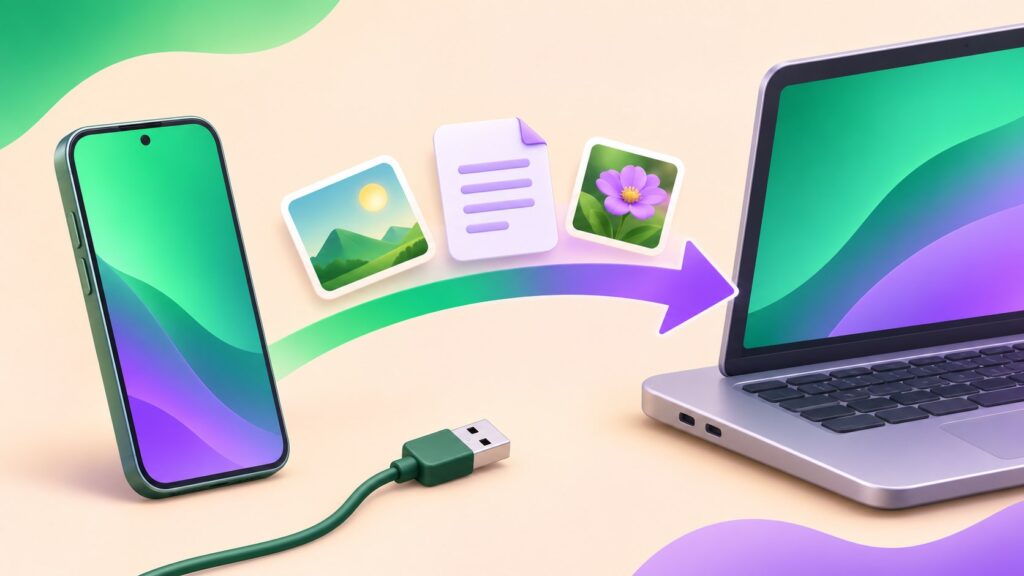
Yalnızca fotoğraf ve video almak istiyorsanız Windows’un Fotoğraflar uygulamasındaki içe aktarma yolunu da inceleyebilirsiniz. Microsoft’un telefon medyasını bilgisayara aktarma açıklaması, veri taşıyabilen USB kablosuyla bağlantı kurmayı, telefonu açıp kilidini kaldırmayı ve Fotoğraflar içinden bağlı cihazı seçmeyi anlatıyor.
Burada amaç, telefondaki her tür dosyayı aynı yöntemle yönetmek değildir. Fotoğraf içe aktarma ile genel klasör erişimi farklı kullanım yollarıdır. Belgeleri veya başka dosyaları taşımak istiyorsanız telefondaki dosya aktarım seçimini ve Dosya Gezgini üzerinden erişimi kontrol edin. Bir uygulamanın içe aktarma ekranında aradığınız belgenin çıkmaması, dosyanın silindiğini göstermez.
6. Telefonu ve bilgisayarı yeniden başlatın
Dosya kopyalama devam etmiyorken açık işlerinizi kaydedin ve hem telefonu hem bilgisayarı yeniden başlatın. Sonra aynı veri kablosu ve aynı portla bağlantıyı tekrar deneyin. Her denemede farklı bir düzen kullanmak yerine sabit başlangıç koşulları belirlemek karşılaştırmayı kolaylaştırır. Google’ın sorun giderme adımlarında iki cihazın yeniden başlatılması da bulunuyor.
Düzelme olursa küçük dosya denemesini tekrarlayın. Bir kez cihazın adının görünmesiyle bütün arşivi taşımaya hazır olduğunuzu düşünmeyin. Dosyayı hedef konumda açabildiğinizi kontrol edin. Sorun yalnızca belirli kabloda veya belirli portta tekrarlanıyorsa bunu not etmek, sürekli bütün ayarları değiştirmenizden daha somut bilgi sağlar.
7. Sürücü ve cihaz desteğine ne zaman bakılmalı?
Farklı veri kablosu ve uygun portla da sonuç değişmiyorsa telefonun ve bilgisayarın üretici destek sayfalarını kontrol edin. Gerekli yazılım veya sürücü varsa tam modele ve Windows sürümüne uygun olanı kullanın. İnternetten rastgele MTP sürücü paketleri indirip hepsini sırayla denemek, hangi değişikliğin yapıldığını takip etmeyi zorlaştırır.
Destek isterken telefon modelini, Android sürümünü, Windows sürümünü ve yaptığınız kablo-port karşılaştırmalarını hazırlayın. İş bilgisayarında USB erişimi yönetiliyorsa ilgili bilgi işlem ekibiyle görüşün. Bir erişim kuralını donanım arızası gibi yorumlamayın; kişisel bilgisayarınızla yönetilen iş bilgisayarının izinleri farklı olabilir.
Kopyalama başladıysa önce küçük bir grup dosyayla ilerleyin
İlk başarılı bağlantıda bütün telefon arşivini taşımak yerine birkaç fotoğraf ve küçük bir belge seçin. Bilgisayarda boş bir deneme klasörü oluşturup bu dosyaları kopyalayın. Ardından hedefte açın. Görüntülerin doğru olduğunu ve belgenin kullanılabildiğini görmek, yalnızca aynı dosya adının listelenmesinden daha iyi bir kontroldür.
Telefon hafızasında yer açmak için aktarım yapıyorsanız kaynak dosyaları hemen silmeyin. Hangi kopyanın nerede durduğunu belirleyin; önemli içerikler için ayrıca yedek planlayın. Depolama temizliği aşamasında telefon hafızası dolu rehberindeki yaklaşım, hangi dosyaları koruyacağınızı düşünmenize yardımcı olabilir. Bir aktarımı tamamlamakla düzenli yedekleme düzeni kurmak aynı iş değildir.
USB bağlantısı düzelene kadar alternatif var mı?
Amacınız dosyayı acilen başka cihaza ulaştırmaksa uygun bir kablosuz yöntem de kullanılabilir. Telefonla bilgisayar aynı yerel ağda birbirine erişebiliyorsa LocalSend incelemesindeki paylaşım yaklaşımını değerlendirebilirsiniz. Bu yöntem USB sorununu onarmaz; dosyayı farklı bir bağlantıyla aktarmanın yoludur. Hedef cihazda dosyanın açıldığını yine kontrol edin.
Sık sorulan sorular
Telefonun şarj olması kablonun sağlam olduğunu gösterir mi?
Şarj, dosya aktarımının da çalıştığını tek başına göstermez. Veri destekli olduğu bilinen bir kabloyla deneme yapın ve telefondaki USB kullanımını kontrol edin. Sonucu değerlendirirken güç bağlantısıyla veri bağlantısını ayrı düşünün.
Dosya aktarmak için USB hata ayıklamayı açmalı mıyım?
Google’ın standart dosya aktarım akışı, kilidi açılmış telefonda USB bildiriminden Dosya Aktarımı seçimine dayanıyor. Bu akışla geliştiricilerin kullandığı bağlantı yöntemlerini karıştırmayın. Başka bir amaç için hazırlanmış komutları, sıradan fotoğraf kopyalamak için zorunlu adımlar gibi uygulamayın.
Telefon görünüyor ama bazı fotoğraflar neden yok?
Önce aradığınız dosyanın telefonda hangi konumda bulunduğunu ve gerçekten cihazda kayıtlı olup olmadığını kontrol edin. Bir uygulamada gördüğünüz her içerik, baktığınız klasörde bulunmak zorunda değildir. Bulut hizmetindeki dosyayla telefona indirilmiş kopyayı da ayrı değerlendirin; eriştiğiniz konumu doğrulamadan silinmiş sonucuna varmayın.
Bilgisayara format atmak veya telefonu sıfırlamak gerekir mi?
İlk adım olarak sıfırlama yapmak gerekmez. Önce kablo, port, ekran kilidi, USB modu ve model desteği gibi daha dar kontrolleri tamamlayın. Kişisel verilerinizi koruyun. Sorun sürüyorsa topladığınız bilgilerle üretici desteğine başvurmak, nedeni belirlenmeden kapsamlı değişikliklere başlamaktan daha açıklayıcıdır.
Bağlantıyı doğru sırayla kontrol edin
Önce veri aktarabilen kabloyu ve kilidi açılmış telefonu, ardından USB kullanım modunu kontrol edin. Sonra farklı port ve cihazlarla sorunun sınırını daraltın. Her adımda aynı küçük dosyayla deneme yapmak hangi değişikliğin etkili olduğunu görmenizi sağlar. İş bitince aktarımın tamamlandığını doğrulayın, Windows’ta sunulan çıkarma işlemini kullanın ve ardından kabloyu ayırın.