HandBrake İncelemesi: Video Boyutunu Küçültmek İçin Mantıklı mı?
HandBrake ile video dönüştürme ve dosya boyutu küçültme: hazır profiller, kalite dengesi, altyazı ve örnek çıktı kontrolü.
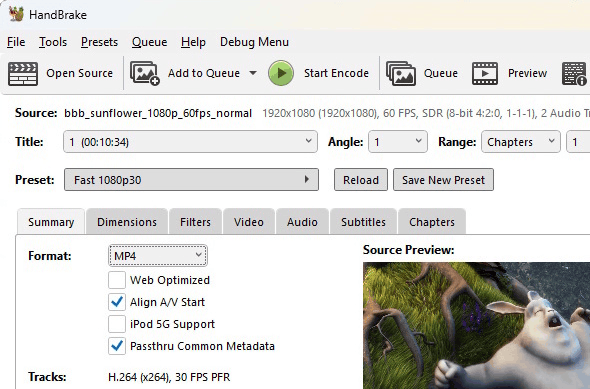
Telefonla çektiğiniz birkaç dakikalık video, göndermek istediğinizde beklediğinizden büyük çıkabilir. Çözümü yalnızca dosyanın uzantısını değiştirmekte aramak sonuç vermez. Görüntünün nasıl kodlandığını ve nerede izleneceğini düşünmek gerekir. HandBrake, bu kararları görsel bir arayüz üzerinden yönetmek isteyenlere hitap eden bir video dönüştürme uygulaması.
HandBrake ücretsiz ve açık kaynaklı; Windows, macOS ve Linux sürümleri bulunuyor. Bu inceleme programın belgelenmiş işlevlerini değerlendiriyor. Her videoda geçerli bir küçültme oranı veya belirli bir işlemci için dönüştürme süresi vaat etmiyoruz.
HandBrake ile neler yapılabilir?
Uygulamanın temel amacı bir videoyu başka bir kodlama düzeniyle yeniden oluşturmak. Örneğin büyük bir çekimi paylaşmaya daha uygun bir dosyaya dönüştürebilir veya eski bir cihazın açamadığı içerik için farklı çıktı hazırlayabilirsiniz. Kaynak dosyayı koruyarak ayrı bir çıktı üretmek, sonucu beğenmediğinizde başa dönmenizi kolaylaştırır.
Burada önemli ayrım, dönüştürme ile kurgu arasındaki fark. Birden fazla çekimi yaratıcı bir zaman çizelgesinde birleştirmek, başlık animasyonları eklemek ve sahneleri ayrıntılı biçimde düzenlemek istiyorsanız kapsamlı bir video kurgu aracına ihtiyaç duyabilirsiniz. HandBrake’in asıl değeri, elinizdeki içeriğin dağıtım ve depolama biçimini düzenlemekte ortaya çıkar.
İhtiyaca göre çıktı yaklaşımı
| Amaç | Başlangıç yaklaşımı | Kontrol noktası |
|---|---|---|
| Mesajla video göndermek | Uyumlu bir hazır profil seçmek | Alıcının cihazında oynatma |
| Arşiv alanını azaltmak | Kısa örneklerle kaliteyi karşılaştırmak | Hareketli ve karanlık sahneler |
| Bir klasör videoyu dönüştürmek | Kuyruğu ve dosya adlarını düzenlemek | Yanlış dosyanın üzerine yazmamak |
| Altyazılı çıktı hazırlamak | Uygun altyazı seçeneğini belirlemek | Karakterler ve zamanlama |
MP4 seçmek tek başına kaliteyi belirlemez
MP4 ve MKV gibi adlar dosyanın kapsayıcısını ifade eder. Görüntünün nasıl sıkıştırıldığı, çözünürlüğü ve ses ayarları başka kararlar içerir. Bu nedenle iki MP4 dosyasının aynı büyüklükte veya aynı kalitede olması beklenmez. Hedef cihazın desteklediği biçimlerle başlamak, yalnızca en yeni kodlayıcıyı seçmekten daha pratik olabilir.
HandBrake’in resmî özellik listesinde MP4, MKV ve WebM çıktıları; H.264, H.265 ve AV1 dahil çeşitli kodlayıcılar yer alıyor. Donanım hızlandırma seçeneklerinin kullanılabilirliği ise sisteminize bağlı. Bir ayarın listede bulunması, kendi bilgisayarınızda her koşulda en iyi sonucu vereceği anlamına gelmiyor.
Hazır profiller iyi bir başlangıç mı?
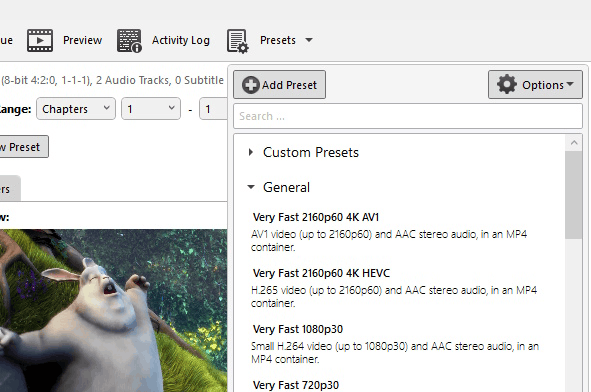
Her ayarı tek tek öğrenmeden denemeye başlamak için hazır profiller yararlı. Önce videonun gideceği cihazı veya kullanım amacını düşünün. Bir eğitim kaydında küçük yazıların okunması, tatil videosunda ise hareketin ve yüzlerin doğal görünmesi daha önemli olabilir. Aynı dosya boyutu hedefi her iki içeriği de eşit biçimde karşılamaz.
Bir profil seçtikten sonra kaynak görüntünün çözünürlüğünü gereksiz yere büyütmeyin. Küçük bir görüntüyü daha yüksek çözünürlükte kaydetmek kaybolmuş ayrıntıyı geri getirmez. Çıktının sesini de ayrıca kontrol edin; görüntü uygunken yanlış ses parçasının seçilmesi, tamamlanan dönüştürmenin yeniden yapılmasını gerektirebilir.
Kalite ile boyut arasında denge kurmak
Tek bir değerle her videoyu aynı ölçüde küçültmek mümkün değil. Düz renkli bir sunum kaydı ile hızlı kamera hareketlerinin bulunduğu bir çekim farklı davranabilir. Bu nedenle uzun videonun tamamını dönüştürmeden önce hem sakin hem hareketli birkaç bölüm içeren kısa bir deneme üretin. Yalnızca açılış sahnesine bakarak karar vermeyin.
Sonucu izlerken yüz çevrelerini, ince yazıları, gölgeleri ve hızlı hareketleri karşılaştırın. Dosya küçülmüş olsa bile anlatım için önemli ayrıntılar kayboluyorsa ayarı yeniden değerlendirin. Tekrar tekrar dönüştürmek yerine orijinalden yeni deneme yapmak daha tutarlı bir karşılaştırma sağlar. Orijinali silmek için acele etmeyin.
Çıktıyı başka bir oynatıcıda kontrol edin
Dosyanın oluşturulması kontrolün bittiği anlamına gelmez. Videonun sonuna atlayın, sesi dinleyin ve altyazı varsa farklı bölümlerini açın. Kendi bilgisayarınızda sorunsuz çalışan bir çıktı, eski bir televizyonda aynı şekilde açılmayabilir. Özellikle başkasına teslim edilecek içerikte hedef cihazı hesaba katın.
Yerel dosyaları açmak için VLC Media Player incelemesindeki seçenekleri değerlendirebilirsiniz. Çok sayıda büyük kaydı saklıyorsanız Windows’ta depolama alanı açma rehberi, dönüştürmenin yanında dosya düzeni kurmanıza da yardımcı olabilir.
Bir videoyla sağlıklı karşılaştırma yapmak
İlk denemede aile arşivinin tamamını kuyruğa eklemeyin. İçinde konuşma, hareket ve farklı ışık koşulları bulunan tek bir video seçin. Kaynak dosyanın adını koruyup çıktıya farklı bir ad verin. Böylece hangi dosyanın orijinal olduğunu karıştırmadan karşılaştırma yapabilirsiniz. Denediğiniz profili ve değiştirdiğiniz ayarı küçük bir notta tutmak da sonraki kararınızı kolaylaştırır.
İki farklı çıktı hazırlayacaksanız her seferinde aynı kaynaktan başlayın. İlk dönüştürülmüş dosyayı ikinci denemenin kaynağı yapmak karşılaştırmaya ek bir değişken katar. Sonuçları aynı ekranda ve benzer oynatma koşullarında inceleyin. Yalnızca toplam boyuta bakmak yerine anlaşılır konuşma, okunabilir metin ve hareketli bölümlerdeki ayrıntıyı birlikte değerlendirin.
Son kararınızı vermeden önce dosyayı gerçekten kullanılacağı yere taşıyın. Telefonda izlenecek bir video için o telefonda açmak, yalnızca masaüstünde önizlemekten daha açıklayıcıdır. Birden fazla kişiye gönderilecek içerikte ise yaygın uyumu önceliklendirin. Daha küçük çıktı bir cihazda açılmıyorsa, dosya boyutundaki kazanç tek başına işinizi tamamlamış olmaz.
HandBrake kimlere uygun?
Elindeki videoyu daha uygun bir biçime dönüştürmek isteyen, kısa örnekleri kontrol etmeye zaman ayıran kullanıcı için HandBrake güçlü bir seçenek. Hazır profiller başlangıcı kolaylaştırırken ayrıntılı seçenekler deneme alanı bırakıyor. En sağlıklı yaklaşım, mümkün olan en küçük dosyayı aramak yerine görüntünün amacını koruyan bir çıktı hazırlamak.