Canva nedir, ne işe yarar? Fikirlerinizi görsele dönüştürün
Bir etkinlik afişi hazırlamanız, sosyal medya hesabı için duyuru paylaşmanız veya birkaç slaytlık bir sunumu toparlamanız gerekiyor. Fikir hazır; fakat boş bir tasarım…
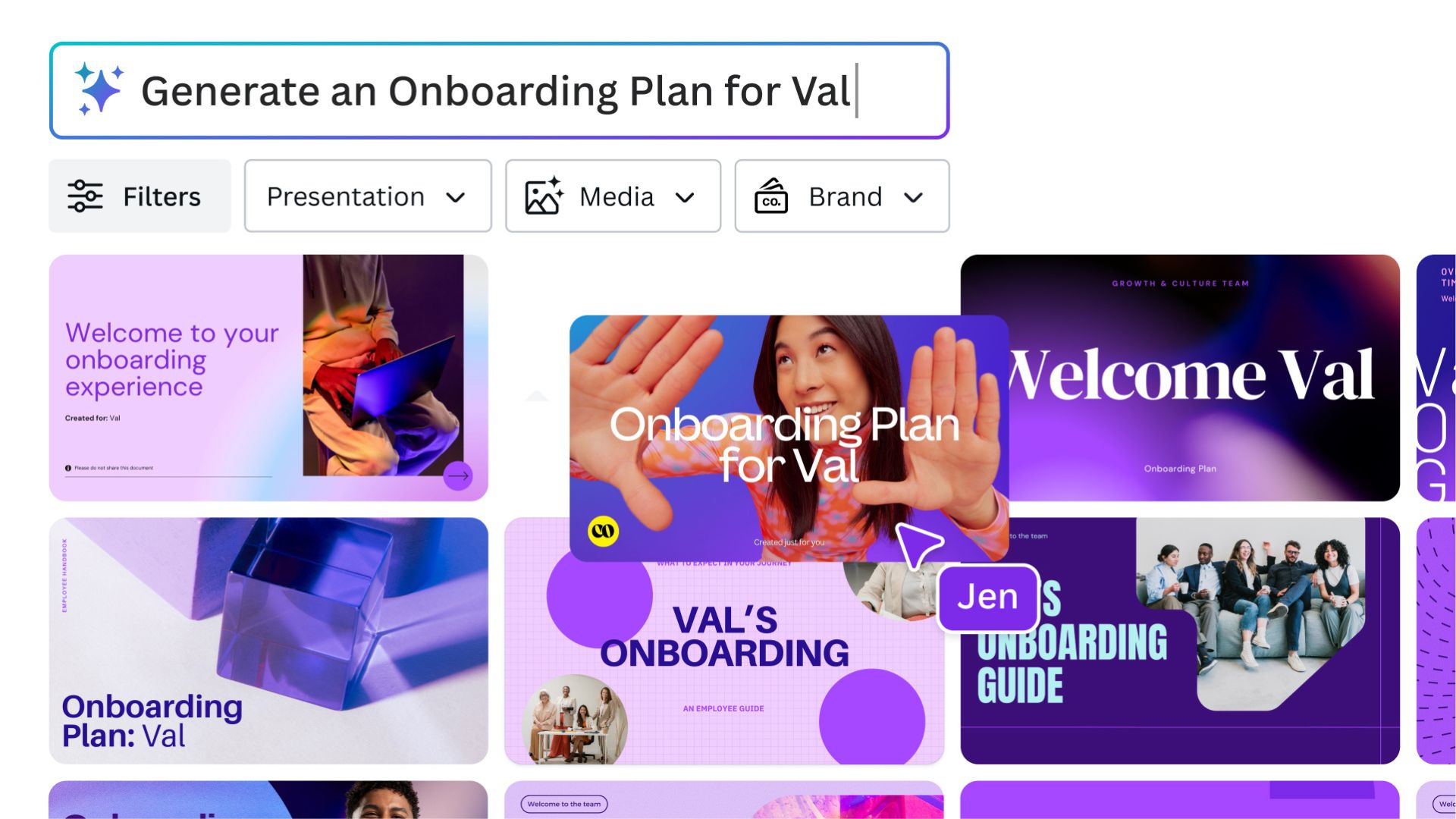
Bir etkinlik afişi hazırlamanız, sosyal medya hesabı için duyuru paylaşmanız veya birkaç slaytlık bir sunumu toparlamanız gerekiyor. Fikir hazır; fakat boş bir tasarım alanı açıldığında ilk adımı atmak kolay olmayabiliyor. Canva, bu başlangıcı kolaylaştırmak için şablonları ve görsel düzenleme araçlarını aynı yerde sunan bir tasarım platformu.
Canva’nın öne çıkan yanı, her işe sıfırdan başlamanız gerekmemesi. Hazır bir düzen seçip kendi metninizi ve görsellerinizi yerleştirebilir, ihtiyaç duyduğunuz kadar değişiklik yapabilirsiniz. Elbette şablon kullanmak tek başına iyi bir tasarım garantisi değildir. Ancak nereden başlayacağını bilmeyen biri için renkleri, boşlukları ve içerik sırasını somut bir örnek üzerinde düşünmek daha kolaydır.
Canva ile neler hazırlanabilir?
Platformun kullanım alanları arasında sosyal medya içerikleri, sunumlar, afişler, davetiyeler, belgeler ve video çalışmaları bulunuyor. Bu çeşitlilik, farklı işler için aynı tasarım alışkanlıklarını kullanabilmenizi sağlıyor. Bir duyurunun gönderi görselini, sunumunu ve basit afişini benzer bir görsel dille hazırlamak isteyebilirsiniz. Güncel araç grupları Canva’nın resmî özellikler sayfasında görülebiliyor.
Başlangıçta bütün araçları öğrenmek yerine tek bir gerçek iş seçin. Örneğin bir kitap kulübü buluşması için tarih, yer ve kısa açıklamadan oluşan bir duyuru hazırlamak iyi bir denemedir. Amacınız birkaç saniyede anlaşılacak bir bilgi vermekse tasarımın bütün alanlarını doldurmanız gerekmez. Önce okuyucunun neyi fark etmesini istediğinize karar verin.
Şablonlar neden işe yarıyor?
Bir şablon, tasarımın bütün kararlarını sizin yerinize vermek zorunda değil. Daha çok bir başlangıç düzeni sunar: başlık nereye oturacak, görsel ne kadar yer kaplayacak, açıklama hangi bölümde kalacak? Bu soruların bir kısmı cevaplanmış olduğu için asıl mesajınıza daha hızlı odaklanabilirsiniz. İyi bir sonuç almak için seçtiğiniz düzeni kendi içeriğinizin uzunluğuna göre yeniden değerlendirmek gerekir.
Örneğin üç kelimelik bir başlık için tasarlanan alana uzun bir paragraf sıkıştırırsanız, şablonun dengesi bozulabilir. Metni küçültmeden önce kısaltmayı deneyin. Aynı şekilde her boş alana ikon eklemek yerine, okuyucunun gözünün izleyeceği sırayı düşünün. Tasarımın işe yarayıp yaramadığını en kolay gösteren testlerden biri, görsele birkaç saniye bakıp ana mesajı söyleyebilmektir.
Sosyal medya içerikleri için nasıl bir alan sunuyor?
Canva’da sosyal medya gönderileri, hikâyeler ve benzeri formatlar için başlangıç seçenekleri bulunuyor. Kendi görsellerinizi yükleyebilir, metin ve grafik öğeler ekleyebilir, uygun biçimde dışa aktarabilirsiniz. Ortak çalışmalarda görüntüleme ve düzenleme erişimleri de kullanılabiliyor. Bunların hangilerinin hangi planda yer aldığına, özellikle bir ekip için çalışıyorsanız ayrıca bakmanız gerekir.
Sosyal medya tasarımında aynı renkleri ve yazı düzenini korumak tanınabilirliği artırmaya yardımcı olabilir. Ama her paylaşımın birbirinin aynısı olması gerekmez. Örneğin duyuru, bilgi kartı ve soru-cevap içeriği için küçük birer düzen oluşturabilirsiniz. Böylece yeni içerik hazırlarken her seferinde tasarımın tamamını yeniden düşünmez, mesajın kendisine daha fazla zaman ayırırsınız.
Sunum hazırlarken nerede kolaylık sağlıyor?
Sunum şablonları, başlık ve içerik hiyerarşisini hızlıca kurmak isteyenler için kullanışlı bir başlangıçtır. Canva, sunumların PowerPoint veya PDF gibi biçimlerde dışa aktarılmasına da olanak tanıyor. Yine de teslim edeceğiniz dosyayı kullanılacağı programda açarak kontrol edin. Özellikle yazı tipleri, animasyonlar ve yerleşim gibi ayrıntılarda, dosyanın başka bir ortamda aynı davranacağını varsaymak doğru olmaz.
Sunumun kalitesini slayt sayısı veya hareketli öğe miktarı belirlemez. Her slaytta tek bir ana düşünceyi öne çıkarmak çoğu zaman daha anlaşılır bir anlatım sağlar. Uzun açıklamaları konuşma notlarına veya ek bir belgeye taşımayı düşünebilirsiniz. Sadece bir belgeyi PDF olarak paylaşmak istiyorsanız, Windows’ta PDF oluşturma rehberindeki yöntemler de ihtiyacınızı karşılayabilir; her basit iş için yeni bir tasarım kurmanız gerekmez.
Yapay zekâ araçlarına nasıl yaklaşmalı?
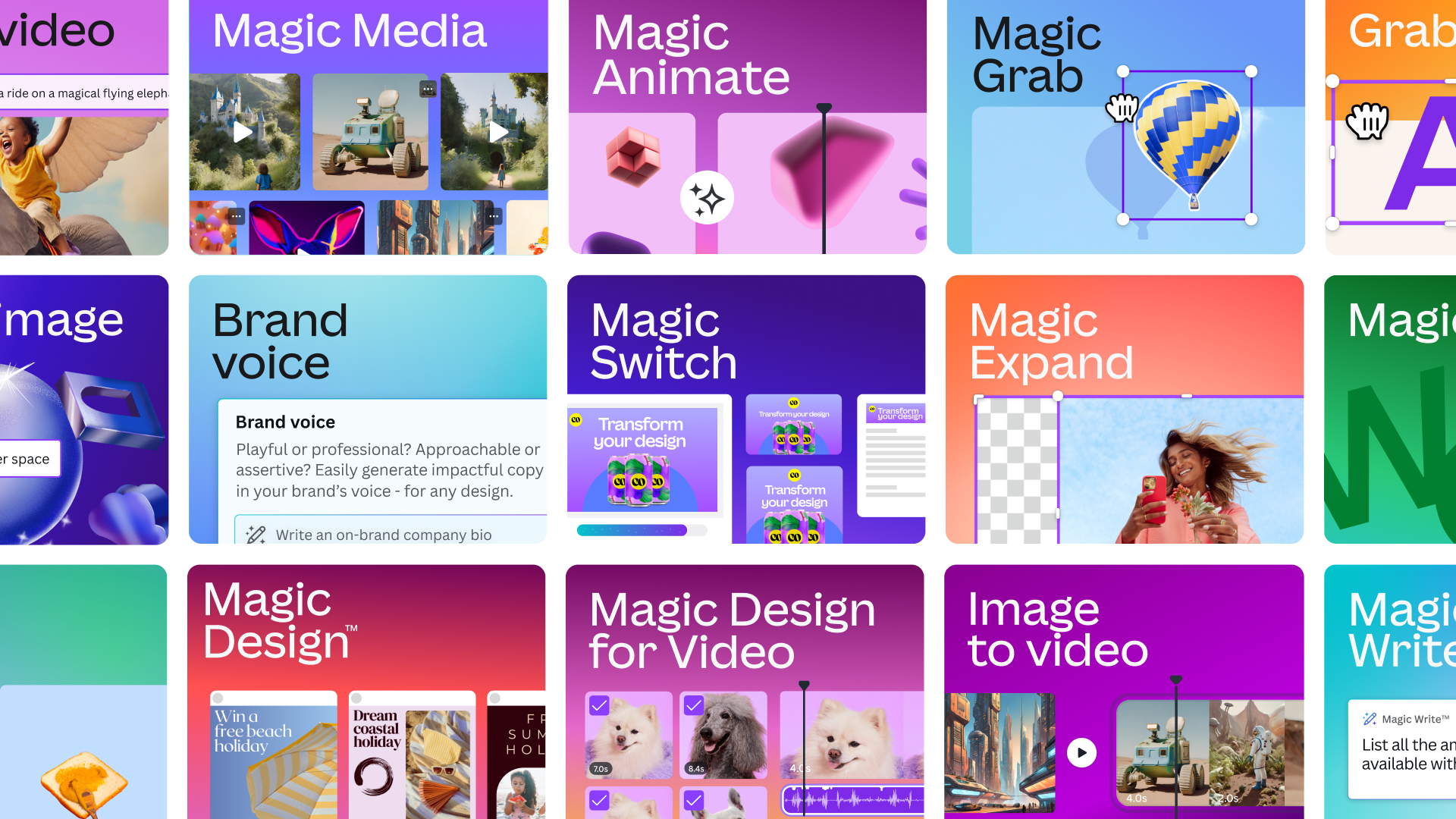
Canva’nın Magic Studio çatısı altında tanıttığı araçlar; taslak hazırlama, metin ve görsel üretimi veya var olan içeriği dönüştürme gibi işlerde yardımcı olabiliyor. Bu araçların kapsamı, kullanım sınırları ve erişilebilirliği zaman içinde değişebilir. Bir tanıtım görselinde gördüğünüz bütün işlemlerin kendi hesabınızda sınırsız sunulduğunu varsaymayın. İlgilendiğiniz özelliği hesabınızın güncel planıyla birlikte kontrol edin.
Yapay zekâdan gelen bir taslak, son kontrolü ortadan kaldırmaz. Etkinlik tarihi yanlış olabilir, üretilen bir görsel beklenmedik ayrıntılar içerebilir veya metin sizin anlatmak istediğinizden uzaklaşabilir. Sonuçtaki isimleri, sayıları ve mesajı kendiniz okuyun. Özellikle kamuya açık bir paylaşımda, hızlı üretim kadar doğru bilgi ve uygun görsel seçimi de önemlidir.
Ücretsiz ve ücretli içerikleri ayırt edin
Canva’da gördüğünüz her öğeyi aynı kullanım koşuluna sahip sanmayın. Seçtiğiniz şablon, fotoğraf, grafik veya özelliğin ücretli olup olmadığını kontrol edin. Özellikle işiniz bittiğinde indirme aşamasında sürpriz yaşamamak için bunu tasarıma başlamadan görmek daha rahat olur. Güncel plan karşılaştırmasını ve öğe bilgilerindeki açıklamaları esas alın.
Bir öğenin indirilebiliyor olması, onu her amaçla ve hiçbir koşul olmadan kullanabileceğiniz anlamına gelmez. Ticari bir çalışma yapıyorsanız kullanılan varlıkların lisans koşullarını, müşteriyle paylaşım biçimini ve varsa marka kullanım sınırlamalarını kontrol edin. Kendi yüklediğiniz görsellerin kullanım hakkı da size ait olmalı. Bu kontrol, tasarımınızı daha sonra yeniden hazırlamak zorunda kalmamanıza yardımcı olur.
Daha iyi bir ilk tasarım için küçük bir çalışma düzeni
Önce metninizi ayrı bir yerde toparlayın. Ardından tek bir ana mesaj, sınırlı sayıda renk ve okunabilir bir yazı düzeni seçin. Görselin bilgisayarda güzel görünmesi yeterli olmayabilir; telefonda küçük boyutta da kontrol edin. Başlığı okumak için yakınlaştırmak gerekiyorsa, düzeni sadeleştirmek çoğu zaman yeni süslemeler eklemekten daha iyi sonuç verir.
Bir eğitim veya uygulama anlatımı hazırlıyorsanız, kullandığınız ekran görüntülerini gereksiz alanlardan arındırmak da önemli. Bunun için ShareX tanıtımında ele aldığımız ekran yakalama ve işaretleme seçeneklerine bakabilirsiniz. Görsel tasarıma geçmeden önce açıklayıcı bir ekran görüntüsü hazırlamak, sonradan üzerine çok fazla ok ve yazı ekleme ihtiyacını azaltabilir.
Canva kimlere hitap ediyor?
Düzenli olarak duyuru, sosyal medya görseli veya sunum hazırlayan; fakat her çalışma için ayrıntılı bir tasarım süreci kurmak istemeyen kişiler Canva’yı değerlendirebilir. Öğrenciler, küçük ekipler ve kendi içeriklerini hazırlayan işletmeler için farklı başlangıç yolları sunuyor. Daha özel teknik gereksinimleriniz varsa, ihtiyaç duyduğunuz dışa aktarma ve düzenleme imkanlarını ayrıca denemek gerekir.
İlk tasarımınız için büyük bir proje seçmeyin. Tek bir duyuru hazırlayın, telefonda açın ve birine ne anladığını sorun. Mesaj açıkça geçiyorsa doğru bir başlangıç yapmışsınız demektir. Canva’nın en faydalı tarafı da bu noktada ortaya çıkar: fikrinizi görünür hale getirirken, tasarım kararlarını deneyerek öğrenebileceğiniz bir alan sunması.