Windows’ta PDF Nasıl Oluşturulur? Kaydetme ve Yazdırma Rehberi
Bir belgeyi karşı tarafa düzeni bozulmadan göndermek istediğinizde PDF kullanmak pratik olabilir. Ancak dosya adının sonuna “.pdf” yazmak belgeyi dönüştürmez. Uygulamanın dışa aktarma,…
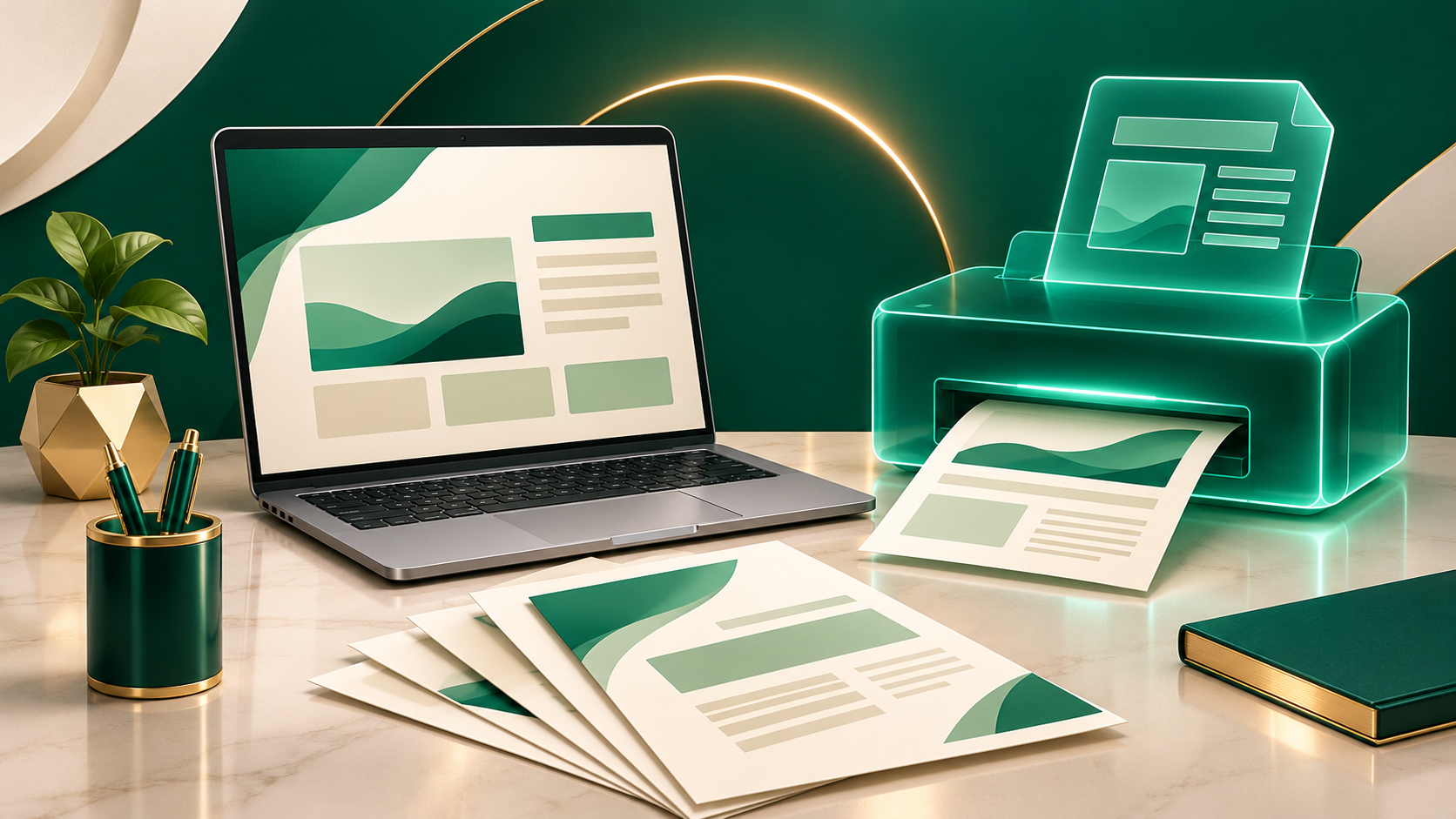
Bir belgeyi karşı tarafa düzeni bozulmadan göndermek istediğinizde PDF kullanmak pratik olabilir. Ancak dosya adının sonuna “.pdf” yazmak belgeyi dönüştürmez. Uygulamanın dışa aktarma, farklı kaydetme veya yazdırma seçeneğini kullanmak gerekir. Hangi yolu seçeceğiniz, içeriğin türüne ve korumak istediğiniz özelliklere bağlıdır.
Önce orijinal dosyayı saklayın
PDF oluşturmayı, düzenlenebilir kaynak belgenin yerine geçen tek kayıt olarak düşünmeyin. Word belgesi, hesap tablosu veya sunumun asıl dosyasını ayrıca koruyun. Sonradan metin veya sayfa düzeni değiştirmek gerektiğinde bu kaynak daha kullanışlıdır.
Dosya adı ve sürüm bilgisini anlaşılır tutun. Aynı isimle farklı klasörlere kaydetmek yanlış kopyayı göndermeyi kolaylaştırır. Önemli bir belgeyi oluşturmadan önce kaynak dosyayı kaydedip ardından PDF çıktısı alın.
Uygulamanın PDF dışa aktarmasını kullanın
Office gibi uygulamalarda Farklı Kaydet veya Dışa Aktar bölümünde PDF seçeneği bulunabilir. Seçenekler sürüme ve uygulamaya göre değişir. Sayfa aralığı, çıktı kalitesi ve diğer tercihler varsa belgenin kullanım amacına göre inceleyin.
Uygulamanın kendi dışa aktarması, belge yapısına ilişkin seçenekler sunabilir. Yazdırarak oluşturulan PDF ile bütün bağlantı, yer imi veya erişilebilirlik özelliklerinin aynı biçimde korunacağını varsaymayın. Belirli bir gereksiniminiz varsa ilgili uygulamanın açıklamasını kontrol edin.
Microsoft Print to PDF ne işe yarar?
Yazdırma penceresinde Microsoft Print to PDF kullanılabiliyorsa, fiziksel yazıcı yerine dosya üretmek için seçilebilir. Yazdır düğmesinden sonra konum ve dosya adı istenebilir. İşlemi başlatıp dosya seçimini tamamlamadan PDF’nin kaydedildiğini düşünmeyin.
Bu seçeneği kullanırken kâğıt boyutu, yön ve ölçek önemlidir. Geniş bir tablo A4 dikey sayfaya sığmayabilir. Yalnızca küçük yazı elde etmek yerine yatay yön, doğru sayfa aralığı veya kaynak belgedeki düzeni değerlendirin.
Web sayfasını PDF olarak kaydetme
Tarayıcıdaki yazdırma penceresinde PDF olarak kaydetme seçeneği bulunabilir. Microsoft Edge’de önizlemeyi ve yazıcı/hedef seçimini kontrol edin. Tarayıcının PDF olarak kaydetmesiyle Windows’un sanal yazıcısı farklı yollar olabilir.
Web sayfasının ekranda görünmesi, bütün etkileşimli bölümlerin PDF’ye geçeceğini garanti etmez. Açılır alanlar, sonsuz kaydırılan içerik veya oturumla yüklenen kısımlar farklı davranabilir. Önizlemede gerekli bölümün gerçekten bulunduğunu kontrol edin.
Başlık-altbilgi, arka plan grafikleri ve kenar boşlukları gibi seçenekler çıktıyı değiştirebilir. Gereksiz sayfaları çıkarmak için aralık seçebilirsiniz; ancak ilk ve son sayfadaki içeriklerin kesilmediğinden emin olun.
Ekran görüntüsüyle PDF aynı şey değil
Bir görüntüyü PDF içine koymak dosyayı otomatik olarak aranabilir metne dönüştürmez. Metnin seçilebilir olması veya erişilebilirlik gereksinimleri önemliyse kaynak belgeden uygun dışa aktarma yolunu tercih edin. OCR gerekebilecek durumları ayrıca değerlendirin.
Yalnızca bir hata ekranı paylaşacaksanız ekran görüntüsü alma rehberi daha kısa bir yol sunabilir. Bir belgeyi gereksiz yere fotoğrafa çevirip sonra PDF yapmak okunabilirliği azaltabilir.
PDF’yi açıp kontrol edin
Dosya oluşturulduktan sonra kaydettiğiniz konumdan açın. Sayfa sayısını, Türkçe karakterleri, tablo sütunlarını ve resimleri inceleyin. İlk sayfanın doğru görünmesi bütün belgenin doğru olduğunu göstermez.
Bağlantılar veya form alanları önemliyse onları da deneyin. Yazdırılmış PDF’de düzenlenebilir alanların aynı kalacağını varsaymayın. Resmî başvuru veya arşiv için özel biçim koşulu varsa teslim edilecek kurumun gereksinimini esas alın.
Dosya büyükse ne yapılabilir?
Önce kaynak belgedeki gereksiz yüksek çözünürlüklü görselleri ve dışa aktarma kalitesini inceleyin. Okunabilirliği kontrol etmeden aşırı sıkıştırmayın. Gizli bir belgeyi yalnızca küçültmek için bilinmeyen çevrim içi dönüştürücüye yüklemek yerine uygun yerel araçları değerlendirin.
Arşivleyerek paylaşmak farklı bir seçenektir; PDF’nin zaten sıkıştırılmış içeriğinde büyük kazanç beklenmeyebilir. 7-Zip incelemesinde dosya türüyle sıkıştırma beklentisi arasındaki farkı ele aldık.
| İhtiyaç | Kontrol edilecek yol |
|---|---|
| Düzenlenebilir belgeden PDF | Uygulamanın dışa aktarma seçeneği |
| Yazdırılabilir içerikten dosya | Sanal PDF yazıcısı |
| Web sayfası kaydı | Tarayıcı önizlemesi ve PDF hedefi |
| Yalnızca hata ekranı | Ekran görüntüsü yeterli olabilir |
PDF oluşturma işlemini dosyanın açılmasıyla tamamlayın. Kaynak belgeyi koruyun, çıktıyı okuyun ve doğru sürümü paylaşın. Bu üç kontrol, çoğu biçim ve yanlış dosya gönderme sorununu erkenden fark etmenizi sağlar.