Microsoft PowerToys İncelemesi: Windows İçin Kimlere Gerekli?
Windows’ta bazen büyük bir programa değil, küçük bir eksikliği tamamlayan araca ihtiyaç duyulur. Pencereleri her sabah aynı düzene yerleştirmek, bir klasördeki dosyaları topluca…
Windows’ta bazen büyük bir programa değil, küçük bir eksikliği tamamlayan araca ihtiyaç duyulur. Pencereleri her sabah aynı düzene yerleştirmek, bir klasördeki dosyaları topluca yeniden adlandırmak veya sık kullandığınız pencereyi görünür tutmak bunlardan bazıları. Microsoft PowerToys bu tür işleri tek paket altında toplayan ücretsiz ve açık kaynaklı bir yardımcı araç koleksiyonu.
PowerToys’un değeri araç sayısında değil, sizin tekrar ettiğiniz işe ne kadar uyduğunda ortaya çıkıyor. Bu inceleme, resmi özellik belgelerini ve somut kullanım senaryolarını temel alan bir değerlendirmedir. Belirli bir bilgisayarda ölçülmüş hız, RAM tüketimi veya pil testi sonucu sunmuyoruz.
PowerToys bir hızlandırma programı mı?
PowerToys’u Windows’u tek düğmeyle hızlandıran bir bakım aracı olarak düşünmemek gerekiyor. Temel amacı masaüstü kullanımını ve bazı dosya işlemlerini daha esnek hâle getirmek. Bir pencere düzeni aracı veya toplu adlandırma özelliği, donanım darboğazını ortadan kaldırmaz; tekrarlanan kullanıcı adımlarını azaltabilir.
Bu ayrım önemli. Sırf bilgisayarınız yavaş diye bütün araçları etkinleştirmek yerine, çözmek istediğiniz işi belirleyin. İki pencereyi yan yana kullanmak için Windows’un yerleşik seçenekleri yeterliyse yeni bir düzen kurmanız gerekmeyebilir. Daha özel bir çalışma alanı ihtiyacında ise PowerToys anlam kazanır.
FancyZones: Geniş ekranda düzen kurmak
FancyZones, pencereleri özel bölgelere yerleştirmeye yarayan bir pencere yöneticisi. Standart yerleşimler yerine kendi bölge düzeninizi oluşturabilirsiniz. Tarayıcı, belge ve not penceresini belirli alanlara ayırmak isteyen kullanıcı için paketin en anlaşılır kullanım alanlarından biri.
Örneğin geniş bir monitörde ortada ana çalışma penceresi, yanda iletişim ve referans alanı planlayabilirsiniz. Buradaki fayda, pencereyi her seferinde göz kararı yeniden boyutlandırma ihtiyacını azaltması. Çok sayıda bölge oluşturmak ise küçük ekranda okunabilirliği bozabilir; düzenin karmaşıklığını işinize göre sınırlamak gerekir.
Değerlendirmemiz: Birden fazla pencereyi sürekli açık tutan kullanıcı için güçlü bir seçenek. Çoğunlukla tek uygulamayı tam ekranda kullanan kişi için getirisi daha sınırlı. En iyi düzen, en çok bölmeye sahip olan değil; metin ve araçları rahatça görebildiğiniz düzendir.
PowerRename: Çok dosyada küçük ama değerli bir iş
PowerRename, dosya adlarının belirli bölümünü topluca değiştirme ve sonuçları uygulamadan önce önizleme imkânı sunar. Arama-değiştirme ve düzenli ifade gibi seçenekler, kalabalık bir arşivde tek tek ad değiştirmeye alternatif oluşturur.
Bir etkinliğin fotoğraflarındaki ortak ön eki değiştirmek veya proje dosyalarındaki tutarsız bir kelimeyi düzeltmek buna örnek olabilir. Önizleme burada önemli: Hangi dosyanın neye dönüşeceğini görmeden işlemi tamamlamamak gerekir. Özellikle uzantıları ve alt klasör seçeneklerini dikkatle kontrol edin.
Bu aracın sınırı, yanlış bir kuralı da çok sayıda dosyaya hızla uygulayabilmesidir. İlk denemeyi kopya bir klasörde ve küçük bir dosya grubuyla yapmak mantıklı. İyi bir önizleme, yedek ihtiyacını ortadan kaldırmaz. Arşiv düzenleme ihtiyacı olmayan kullanıcı için ise her gün kullanılacak bir özellik olmayabilir.
Keyboard Manager: Kısayolu alışkanlığa uydurmak
Keyboard Manager, tuşları ve kısayolları yeniden eşlemeye yarar. Sık kullandığınız bir işlemi daha uygun bir tuş düzenine taşımak veya belirli bir uygulama için eşleme oluşturmak kullanım alanları arasında. Ancak uygulama ve sistem kısayollarının sınırlarını dikkate almak gerekiyor.
Burada asıl risk karmaşıklık. Aynı tuşa farklı bağlamlarda farklı işlevler yüklemek, özellikle bilgisayarı başkası da kullanıyorsa kafa karıştırabilir. Az sayıda, açıkça kaydedilmiş eşleme ile başlamak daha sürdürülebilir. Mevcut kısayolu bilmeden üstüne yeni bir eşleme kurmayın.
PowerToys’un çalışması ve yetki bağlamı bazı işlevlerde önem taşıyabilir. Bir eşleme belirli bir pencerede çalışmıyorsa ilk çözüm olarak bütün paketi sürekli yüksek yetkiyle çalıştırmak yerine, ilgili aracın belgesindeki kapsam ve sınırlamaları inceleyin.
Always On Top: Küçük bir pencereyi göz önünde tutmak
Always On Top, seçtiğiniz pencereyi diğer pencerelerin üstünde tutabilen bir araç. Bir hesap makinesini, kısa notu veya referans belgesini görünür tutmak için kullanılabilir. Sabitlenen pencerenin görsel vurgusu gibi seçenekler, neyin etkin olduğunu anlamayı kolaylaştırabilir.
Özelliğin yararı dar ve net bir ihtiyacı çözmesinde. Buna karşılık büyük bir pencereyi sürekli üste sabitlemek çalışma alanını kapatabilir. Bildirim ve ekran paylaşımı sırasında görünür tutulan içeriği de kontrol etmek gerekir. İşinizi kolaylaştıran sabit pencerenin başka içerikleri örtmediğinden emin olun.
Yeni araçlara nasıl yaklaşmalı?
PowerToys zaman içinde yeni araçlar ve değişiklikler alıyor. Bu nedenle eski bir videodaki menünün kurduğunuz sürümle aynı görünmesini beklemeyin. Kullanacağınız özelliğin güncel belgesine ve sürüm notuna bakın. Başlatma, arama, yapıştırma ve diğer iş akışlarında birden fazla seçenek bulunabilir.
Özellikle çevrim içi hizmete bağlanan veya ek yapılandırma isteyen özellikleri, temel yerel araçlarla aynı koşullara sahip sanmayın. Bir işlevi etkinleştirmeden önce verinin nasıl işlendiğini ve ek gereksinimleri okuyun. Gizli iş belgelerini yeni bir dönüştürme işlemine gelişigüzel göndermeyin.
Güçlü yanları ve sınırlamaları
| Alan | Değerlendirme |
|---|---|
| Esnek pencere düzeni | Çok pencereli çalışma için anlamlı seçenekler |
| Tekrarlanan dosya işlemleri | Önizlemeyle toplu düzenleme imkânı |
| Özelleştirme | İhtiyaca göre araç seçebilme |
| Öğrenme yükü | Çok sayıda ayar ilk kurulumda zaman isteyebilir |
| Performans beklentisi | Donanımı hızlandıran veya oyun FPS’si garanti eden bir paket değil |
Paketin güçlü tarafı, ayrı ayrı küçük program aramadan birden fazla ihtiyacı değerlendirebilmek. Zayıf tarafı da aynı genişlikten geliyor: Hiç kullanmayacağınız seçenekleri öğrenmeye çalışmak gereksiz yük oluşturabilir. İki araçla başlayıp gerçekten ihtiyaç doğduğunda genişletmek daha mantıklı.
Kurulumdan sonra nasıl sade tutulur?
Kurulumu Microsoft’un resmi dağıtım kanallarından yapın ve işletim sistemi gereksinimlerini kontrol edin. Kullanmadığınız araçları kapalı tutup kısayol çakışmalarını gözden geçirin. Bir değişiklik beklenmedik sonuç verirse yalnızca ilgili aracı devre dışı bırakarak karşılaştırın.
Oturum açılışında PowerToys’un çalışmasına ihtiyacınız olup olmadığını da belirleyin. Başlangıç davranışını değerlendirmek için Windows 11 başlangıç uygulamaları rehberini kullanabilirsiniz. Her yardımcı aracı otomatik başlatmak zorunda değilsiniz.
PowerRename ile büyük arşivler düzenlerken dosya adlandırma işlemiyle fiziksel kopyalama hızını ayırın. Depolama işlemleri ayrıca yavaşsa SSD hız düşüşü kontrol listesi üzerinden bağlantı ve iş yükünü inceleyin.
PowerToys kimler için mantıklı?
Çok pencereli çalışan, dosya arşivleriyle uğraşan ve klavye alışkanlıklarını özelleştirmek isteyen kullanıcı için değerlendirmeye değer. Windows’un temel araçları günlük ihtiyacınızı karşılıyorsa bütün paketi kurmak zorunlu değil. Kararı, kullanacağınız somut iki veya üç iş üzerinden verin.
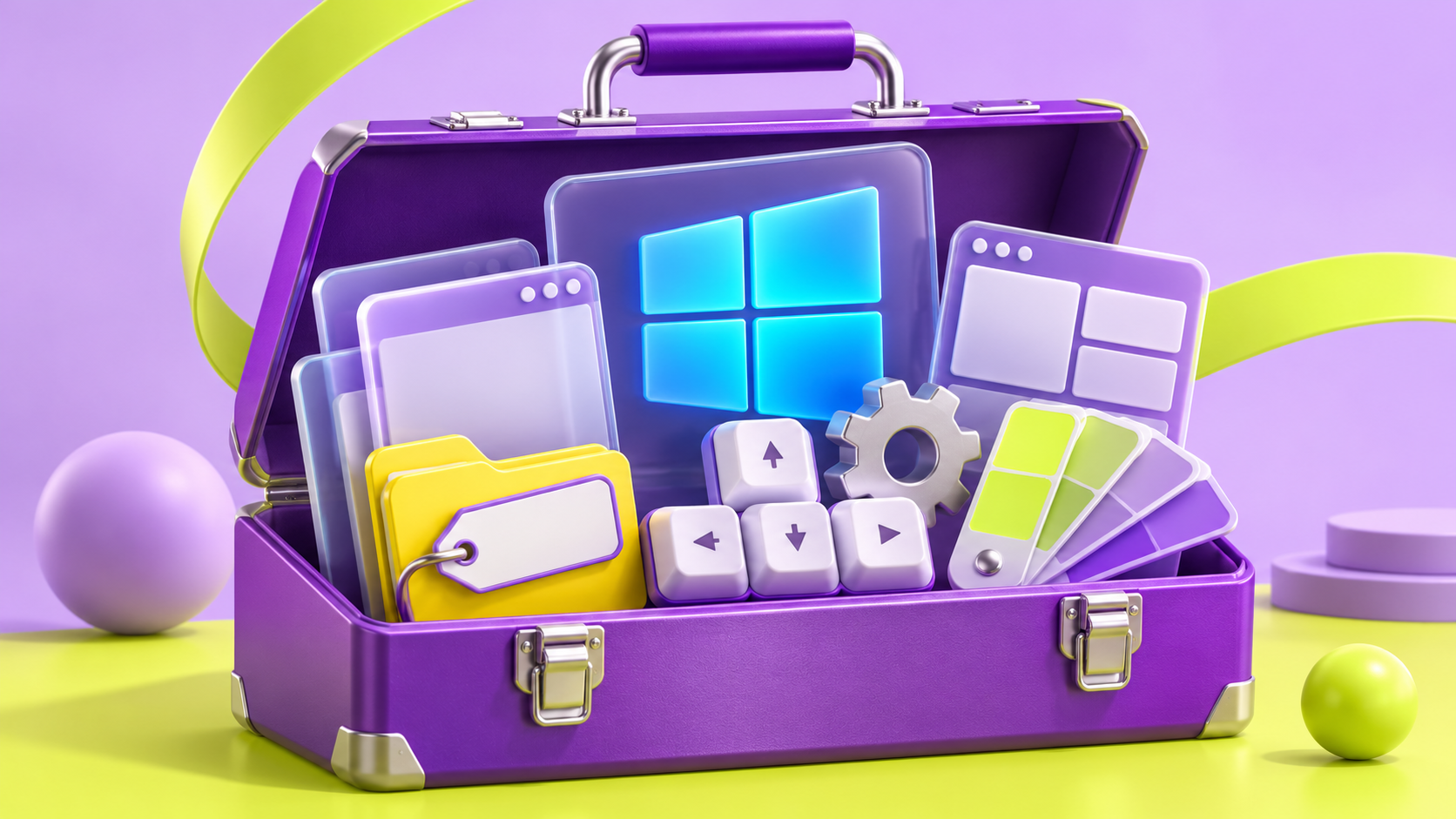
Bizim değerlendirmemizde PowerToys’un asıl değeri, küçük ama tekrar eden işleri daha düzenli hâle getirmesi. Başarısını “kaç araç etkin?” sorusuyla değil, “hangi işi daha az uğraşla tamamlıyorum?” sorusuyla ölçmek daha doğru. Kapak, bu değerlendirme için üretilmiş temsili bir çizimdir; uygulama ekran görüntüsü değildir.