M.2 SSD Her Anakarta Takılır mı? NVMe ve SATA Uyumu
Yeni SSD’yi aldınız, anakartta M.2 yuvasını da gördünüz. Yine de montajdan önce kılavuza bakmak gerekiyor. Aynı biçimde görünen iki SSD farklı bağlantı türleri…
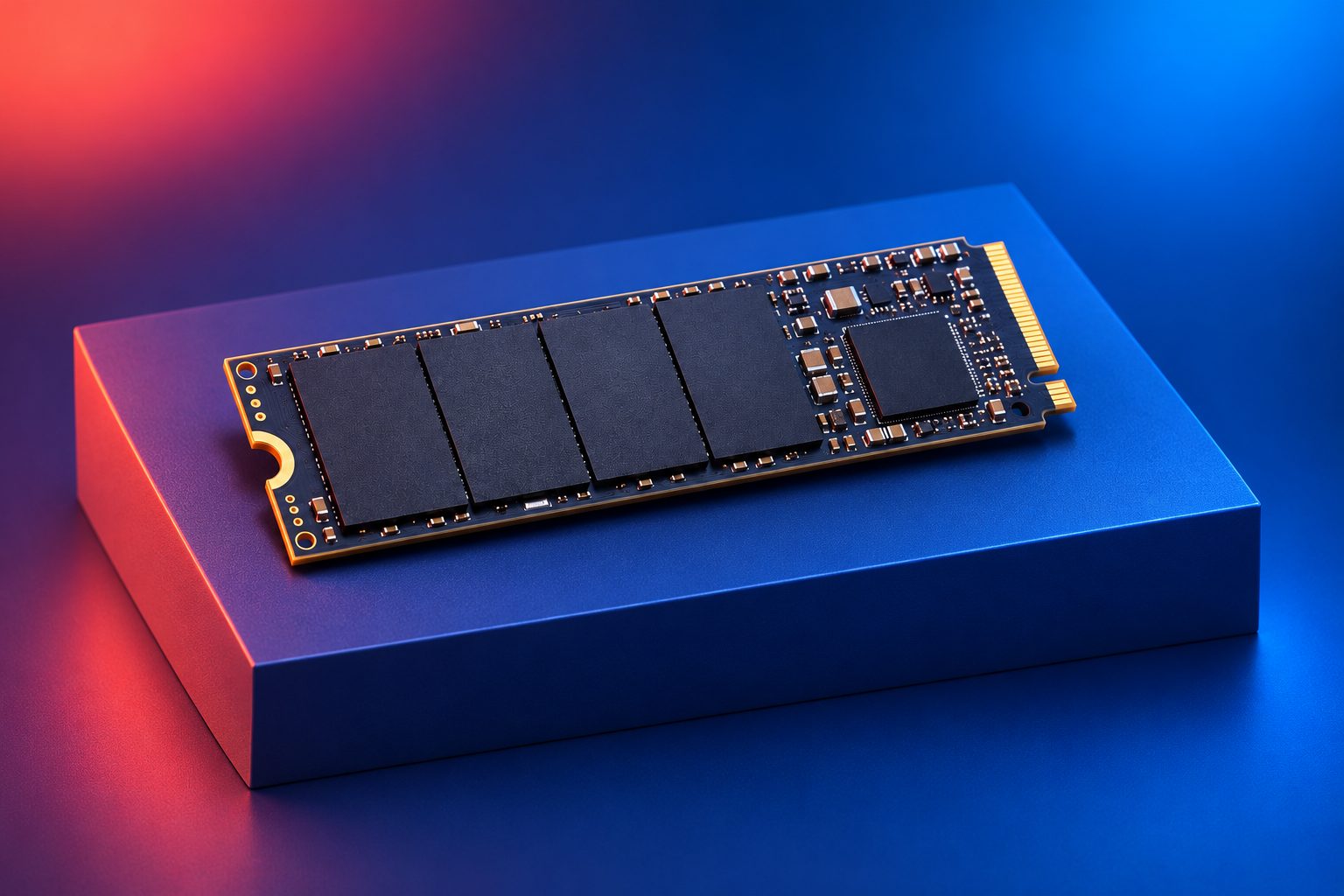
Yeni SSD’yi aldınız, anakartta M.2 yuvasını da gördünüz. Yine de montajdan önce kılavuza bakmak gerekiyor. Aynı biçimde görünen iki SSD farklı bağlantı türleri kullanabilir. Anakartın üzerindeki iki M.2 yuvası da aynı özellikleri sunmayabilir.
M.2 SSD her anakarta takılmaz. Uyum için fiziksel uzunluk, SATA veya PCIe NVMe desteği, seçilen yuvanın özellikleri ve varsa işlemciye bağlı kısıtlamalar birlikte kontrol edilmelidir. Sipariş vermeden önce anakartın tam modelini ve SSD’nin ürün kodunu bulun. Ardından anakartın teknik özelliklerindeki depolama bölümünü açın.
M.2, NVMe ve SATA neyi ifade eder?
M.2 sürücünün fiziksel biçimini tanımlar. SATA ve PCIe, bağlantı tarafında karşılaşacağınız terimlerdir. NVMe ise PCIe tabanlı depolamada kullanılan iletişim protokolüdür. Bu yüzden ilanda yalnızca “M.2 SSD” yazması, ürünün anakartınızla çalışacağını anlamak için yeterli bilgi vermez.
Kingston’ın açıklamasında da M.2 biçimindeki sürücülerin SATA veya NVMe seçenekleri bulunduğu belirtiliyor. Satın alacağınız ürünün tam özelliklerinde hangisinin yazdığına bakın. Özellikle eski bir dizüstüne SSD eklerken görünüşü benzer diye elinizdeki başka bir sürücüyü uyumlu kabul etmeyin. Kingston M.2 SATA ve NVMe açıklaması.
2280, 2242 ve 2230 kodları nasıl okunur?
Bu sayılar sürücünün boyutunu belirtir. 2280, 22 mm genişlik ve 80 mm uzunluk anlamına gelir. 2242’de uzunluk 42 mm, 2230’da ise 30 mm’dir. Anakart veya dizüstünde uygun montaj noktası ve fiziksel alan bulunmalıdır. Kartın yuvaya girmesi, diğer ucunu güvenli biçimde sabitleyebileceğiniz anlamına gelmez.
SSD’yi eğerek, bantla tutturarak veya rastgele bir vidayla sıkıştırarak montaj yapmayın. Üreticinin verdiği vida, ara parça veya mandal sistemini kullanın. Dizüstü bilgisayarlarda alan daha sınırlı olabildiği için çift taraflı sürücü veya kalın bir soğutucu da sığmayabilir. Ölçüyü satın almadan önce kontrol edin. Kingston SSD biçimleri rehberi.
Anakart kılavuzunda hangi satıra bakılır?
Üreticinin sitesinde tam modeli açın. Depolama, Storage veya M.2 Slots bölümünü bulun. Her yuvanın yanında desteklenen uzunluklar ve çalışma türü yazabilir. Örneğin “2242/2260/2280, PCIe 4.0 x4” gibi bir satır hem fiziksel boyutları hem bağlantıyı anlatır. SATA desteği ayrıca belirtiliyorsa onu da not edin.
Yalnızca ürün sayfasının büyük başlığıyla yetinmeyin. Depolama tablosunun altındaki yıldızlı notları okuyun. Bazı yuvaların desteği takılı işlemciye göre değişebilir. Bazılarının kullanımı başka bağlantıları etkileyebilir. Yuvanın adını, örneğin M.2_1 veya M.2_2, kartın üzerindeki yazıyla eşleştirin.
Gerçek bir kılavuz örneği
ASUS PRIME B550-PLUS kılavuzunda iki M.2 yuvası ayrı ayrı listelenir. Desteklenen işlemci grubu için ilk yuvada PCIe 4.0 x4 ve SATA, ikinci yuvada PCIe 3.0 x4 ve SATA belirtilir. Ayrıca M.2_2 ile SATA6G_56 arasında paylaşım notu bulunur. Bu örnek, aynı karttaki yuvaların neden tek satırla değerlendirilemeyeceğini gösterir. ASUS PRIME B550-PLUS kılavuzu.
İkinci SSD’yi takınca eski disk neden kaybolabilir?
Bazı anakartlarda M.2 yuvası başka bir bağlantıyla hat veya port paylaşır. Yeni SSD’yi taktıktan sonra eski SATA diskin görünmemesi bu nedenle olabilir. Önce kılavuzun paylaşım tablosunu okuyun. Diskin bağlı olduğu SATA portunu kart üzerindeki numarayla karşılaştırın.
Gerekliyse bilgisayarı kapatıp güçten ayırdıktan sonra SATA kablosunu kılavuzun kullanılabilir gösterdiği başka porta taşıyın. İşletim sistemi diskini değiştirmeden veya biçimlendirmeden önce bağlantı paylaşımını çözün. Kılavuzdaki koşul modele göre değişir. Bir anakartta işe yarayan port numarasını başka modele taşımayın. Kingston M.2 uyumluluk ve port paylaşımı açıklaması.
PCIe nesli ve beklenen hız nasıl değerlendirilir?
SSD’nin kutusundaki en yüksek hız, sisteminizde her koşulda göreceğiniz sonuç değildir. Yuva bağlantısı, hat sayısı, iş yükü ve sürücünün çalışma koşulları sonucu etkiler. Aday ürünün bağlantı özelliklerini kullanacağınız yuvayla karşılaştırın. Daha hızlı bir ürünün ek maliyetini, sisteminizin ve kullanımınızın yararlanabileceği kazançla tartın.
Karşılaştırma yaparken sıralı okuma hızını uygulama açılış süresiyle aynı şey gibi değerlendirmeyin. Büyük dosya kopyalama, işletim sistemi kullanımı ve oyun yükleme farklı iş yükleridir. SSD değişiminden beklentinizi yazın. Amacınız kapasite artırmaksa bunun için en yüksek kutu hızını satın almak zorunda olmayabilirsiniz.
Soğutucu seçerken neye bakmalı?
Anakartın kendi M.2 kapağı varsa kullanım talimatını okuyun. Termal ped üzerindeki koruyucu film montaj sırasında talimata uygun biçimde çıkarılmalıdır. SSD’nin üzerindeki ürün etiketini ise termal ped filmiyle karıştırmayın. Sürücünün etiketini kaldırmadan önce üreticinin montaj açıklamasını esas alın.
Üzerinde hazır soğutucu bulunan bir SSD ile anakartın kapağını üst üste kullanmaya çalışmayın. Montaj yüksekliği ve temas farklı olabilir. Dizüstünde özellikle soğutuculu ürünün sığacağını varsaymayın. Sürücüyü, yuvasını ve kapağını bir bütün olarak değerlendirin.
BIOS SSD’yi görüyor ama Windows göstermiyorsa
Önce Windows Disk Yönetimi’ni açın. SSD’nin kapasitesinden doğru sürücüyü belirleyin. Yeni, boş bir SSD ayrılmamış alan olarak görünebilir. Eski veriler içeren bir diskse başlatma veya biçimlendirme adımlarını hemen uygulamayın. Dosyalarınızın bulunduğu diski yanlış seçmek veri kaybına yol açabilir.
BIOS’ta sürücü hiç görünmüyorsa işletim sisteminde bölüm oluşturmadan önce fiziksel montajı ve yuva desteğini kontrol edin. Bilgisayarı kapatıp güçten ayırın. Sürücünün doğru yuvaya tam oturduğunu ve sabitlendiğini doğrulayın. Sonra kılavuzdaki işlemci ve paylaşım notlarına geri dönün. Rastgele BIOS ayarları değiştirmek yerine her adımı kaydedin.
Satın almadan önce beş kontrol
| Kontrol | Bulunacak bilgi |
|---|---|
| Tam model | Anakart veya dizüstünün tam adı ve varsa revizyonu |
| Boyut | 2230, 2242 veya 2280 gibi desteklenen uzunluk |
| Bağlantı | Seçilen yuvanın SATA veya PCIe NVMe desteği |
| Paylaşım | Diğer M.2, SATA veya PCIe bağlantılarına etkisi |
| Montaj | Vida, mandal, soğutucu ve kapak için gerekli alan |
Bu tabloyu doldurmadan sipariş vermeyin. İlan eksik bilgi içeriyorsa satıcıdan tam ürün kodunu isteyin. “Anakartımda M.2 var” yerine “Şu model anakartın M.2_2 yuvasında şu ürün kodlu SSD’yi kullanacağım” demek çok daha net bir uyumluluk sorusudur.
Montaj sonrasında kontrolü nasıl tamamlamalı?
İlk açılışta BIOS’un diski doğru kapasiteyle gördüğünü kontrol edin. İşletim sisteminde disk düzenini inceleyin. Ardından günlük kullanımınıza yakın bir dosya işlemi yapın. Beklediğinizden düşük sonuç alırsanız hangi yuvayı kullandığınızı ve o yuvanın bağlantı özelliklerini yeniden okuyun. Bir benchmark sonucu gördüğünüzde test boyutunu ve doluluk oranını da not edin.
Yeni diski sistem diski yapmayı planlıyorsanız montaj uyumuyla işletim sistemi taşıma işlemini ayrı planlayın. Eski diski silmeden önce yeni diskte sistemin açıldığını ve önemli dosyaların bulunduğunu doğrulayın. Aynı modelde iki sürücü varsa diskleri ayırt etmek için kapasiteyle birlikte seri numarasını da kontrol edin.
Sık sorulan sorular
M.2 yuvası varsa NVMe kesin çalışır mı?
Yuvanın depolama türünü kılavuzdan doğrulayın. Fiziksel biçimi görmek, desteklenen protokolü öğrenmenin yerini tutmaz. Dizüstünün tam modeline ait servis veya yükseltme belgesi özellikle önemlidir.
İki M.2 yuvasından hangisini kullanmalıyım?
Üreticinin birincil sürücü için önerdiği yuvayı ve her iki yuvanın özelliklerini karşılaştırın. İşlemci desteği, bağlantı hızı ve port paylaşımı bilgisine göre seçin. Her anakart için geçerli tek bir yuva adı yoktur.
Anakart değiştirirken SSD kontrolü de gerekli mi?
Evet. Yeni anakarttaki yuvaların türünü ve uzunluk desteğini yeniden okuyun. İşlemci, BIOS ve RAM tarafını da işlemci ve anakart uyumu rehberindeki adımlarla kontrol edebilirsiniz. Model bilgilerine ulaşmak için anakart kataloğunu kullanabilirsiniz.
Üç farklı alışveriş senaryosunda kontrol sırası
Masaüstüne ikinci SSD eklemek
Mevcut sistemde işletim sistemi bir diskte duruyor, siz oyunlar için ikinci sürücü eklemek istiyorsunuz. Önce boş M.2 yuvasının adını bulun. Ardından o yuvanın hangi bağlantıları desteklediğini ve kullanıldığında diğer diskleri etkileyip etkilemediğini okuyun. İlk diskin hangi bağlantıda olduğunu bilmek burada önemlidir. Montajdan önce mevcut disklerin isim ve kapasitelerini not etmek, yeni sürücü geldiğinde hangisinin yeni olduğunu ayırt etmeyi kolaylaştırır.
İki yuvadan biri doluysa o yuvadaki SSD’nin özelliklerini yenisinin yerine kullanmayın. Aynı anakartta diğer yuvanın desteği farklı olabilir. Satın alma notunuza özellikle boş yuvanın adını yazın. Siparişi verdikten sonra kılavuzun ilgili sayfasını saklayın. Montaj sırasında port ve yuva numarasını yeniden bulmanız daha kolay olur.
Dizüstünde mevcut SSD’yi değiştirmek
Önce cihazın tam model kodunu bulun. Aynı ürün ailesinin farklı sürümlerinde depolama yerleşimi değişebileceği için yalnızca pazarlama adına güvenmeyin. Üreticinin servis veya yükseltme belgesindeki depolama bölümünü okuyun. Mevcut sürücünün uzunluğunu ve yeni sürücü için ayrılan alanı karşılaştırın. Dizüstünün kapağını açmak için gereken adımları da cihazın kendi belgesinden izleyin.
Tek yuvalı bir cihazda eski diski çıkaracağınız için verilerin nasıl taşınacağını önceden planlayın. Temiz kurulum mu yapacaksınız, yoksa mevcut sistemi mi taşıyacaksınız? Gerekli yedekler, kurulum dosyaları ve varsa kurtarma anahtarları erişilebilir olsun. Donanım uyumluluğunu öğrenmekle veriyi taşımak iki ayrı iştir. Yeni sürücüye geçmeden önce ikisinin de planını tamamlayın.
Elinizdeki eski M.2 sürücüyü yeni sistemde kullanmak
Önce eski sürücünün etiketinden tam modelini okuyun. Satın aldığınız yılı hatırlamanız bağlantı türünü kesinleştirmez. Üreticinin ürün sayfasında SATA veya PCIe NVMe bilgisini bulun. Yeni anakartın uygun yuvasıyla eşleştirin. Sürücüde önemli veri varsa yeni sistemde ilk işlem olarak biçimlendirme yapmayın. Diskin doğru tanındığını ve dosyaların erişilebilir olduğunu kontrol edin.
Uyumluluk notunu bir dakikada hazırlayın
Telefonunuza beş satırlık bir not açın. İlk satıra anakartın tam adını, ikinciye kullanılacak yuvayı, üçüncüye SSD ürün kodunu yazın. Dördüncü satıra kılavuzda bulduğunuz bağlantı ve boyut desteğini ekleyin. Son satıra paylaşım veya montajla ilgili özel koşulu kaydedin. Bu not satıcıyla konuşurken de işinize yarar. Eksik kalan satır varsa satın almadan önce o bilgiyi tamamlayın.
Bir arkadaşınızdan yardım isterken kılavuzun ekran görüntüsünü de paylaşabilirsiniz. Kişisel bilgi veya seri numarası görünüyorsa paylaşmadan önce gizleyin. “Bu SSD olur mu?” sorusunu ürün ve yuva bilgileriyle birlikte sormak, yanlış modele göre cevap alma ihtimalini azaltır. Sonradan başka bir SSD seçerseniz aynı kontrolü yeni ürün koduyla tekrarlayın.