
Eski USB yazıcı USB-C bilgisayara nasıl bağlanır?
Yeni dizüstünüzde yalnızca USB-C bağlantısı varsa eski USB-B yazıcınızı iki yolla bağlayabilirsiniz. Uyumlu bir USB-C–USB-B veri kablosu kullanabilir veya mevcut USB-A–USB-B kablonuzu veri…
Yeni dizüstünüzde yalnızca USB-C bağlantısı varsa eski USB-B yazıcınızı iki yolla bağlayabilirsiniz. Uyumlu bir USB-C–USB-B veri kablosu kullanabilir veya mevcut USB-A–USB-B kablonuzu veri aktarabilen bir USB-C adaptörüne takabilirsiniz. Yazıcı hiç görünmüyorsa önce dock’u aradan çıkarın, sonra kablo ile sürücüyü ayrı ayrı sınayın. Aşağıdaki sıra, yeni bir kablo almadan önce elinizdeki parçaların çalışıp çalışmadığını anlamanızı sağlar.
Elinizdeki kabloyla başlayın
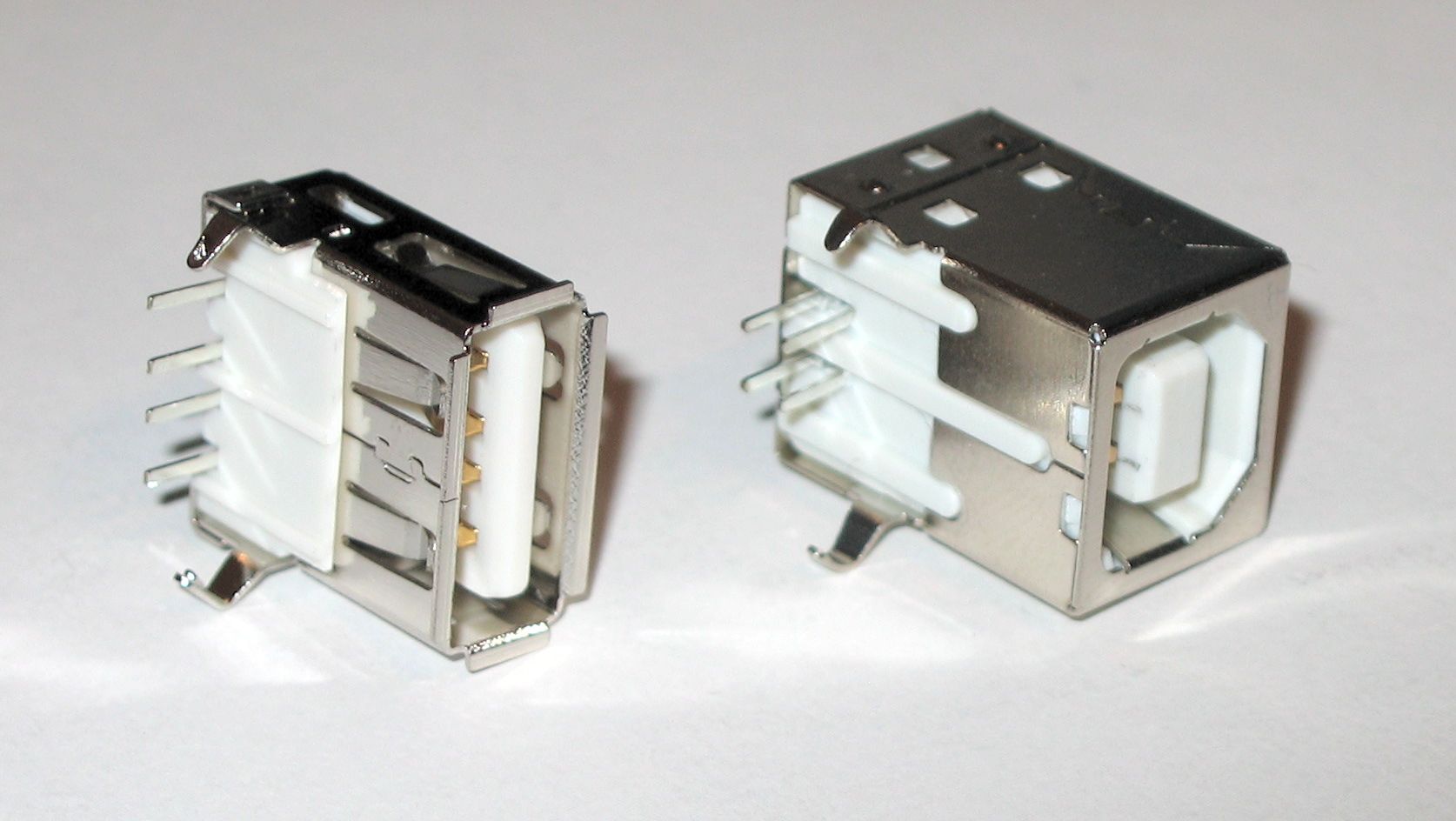
Yazıcı eski bilgisayarda çalışıyorsa mevcut USB-A–USB-B kablosu ilk denemeniz için iyi bir başlangıçtır. Kablonun USB-A ucunu, yeni bilgisayara takacağınız veri destekli adaptöre bağlayın. Yazıcı ucundaki fişi değiştirmeden aynı kabloyu kullanmak, bilgisayar değişince ortaya çıkan sorunu daraltır. Kapak fotoğrafında solda USB-A, sağda kareye yakın USB-B yuvasını görebilirsiniz. Bilgisayar bağlantısı için yazıcının kılavuzunda belirtilen portu kullanın.
Bilgisayar tarafında USB-A mı USB-C mi var?
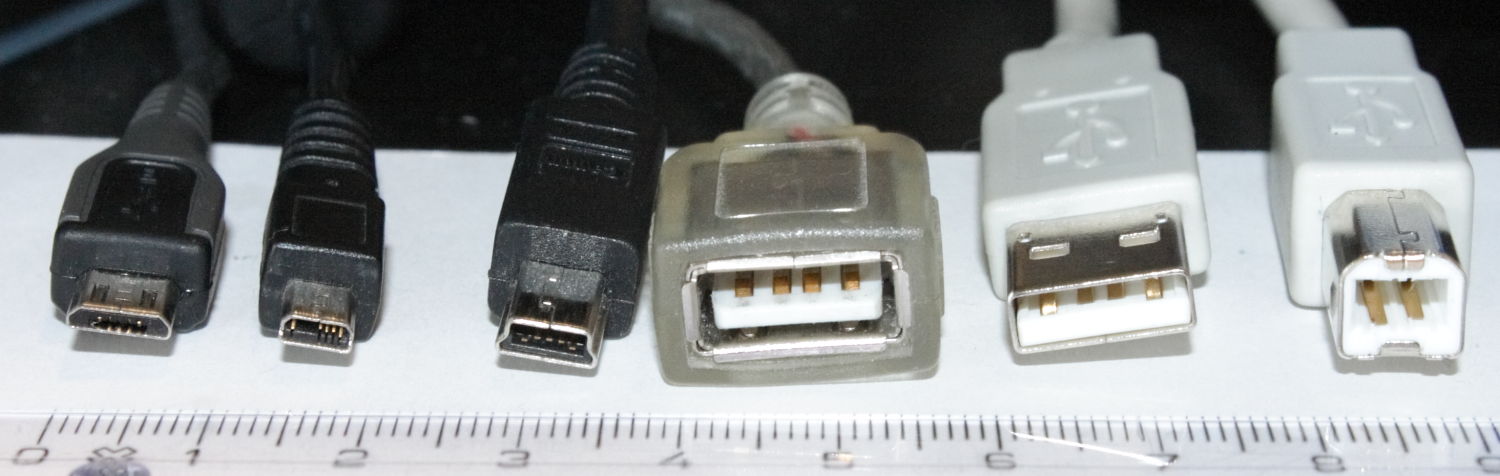
Bilgisayarın boş yuvasına bakın. Dikdörtgen bir USB-A yuvası varsa iki ucu farklı bir kablo seçmeniz gerekir. USB-A bilgisayara, USB-B yazıcıya gider. Masaüstü bilgisayarda ön ve arka USB girişleri arasında rahat erişebildiğiniz birini kullanabilirsiniz. Bağlantı sorununu araştırırken doğrudan bilgisayardaki bir yuvaya takmak, aradaki çoklayıcı veya bağlantı istasyonunu denklemden çıkarır.
İnce dizüstü bilgisayarlarda yalnızca USB-C bulunabilir. Bu durumda USB-C–USB-B veri kablosu, uygun portlara sahip iki cihazı tek kabloyla birleştirir. Elinizde çalıştığını bildiğiniz USB-A–USB-B kablosu varsa, bilgisayarın USB-C yuvasına takılan ve USB veri aktarımını destekleyen bir USB-A adaptörü de bir seçenek olabilir. USB-C’den şarj alabilen her aksesuarın veri taşıdığını varsaymayın. Ürün açıklamasında veri aktarımı desteğine ve kablonun iki ucunun açıkça belirtilmesine bakın.
Kablonun iki ucunu aynı anda düşünmek özellikle internetten sipariş verirken işe yarar. Sadece «USB-C yazıcı kablosu» yazan bir ilanda, diğer ucun tam boy USB-B mi, küçük bir USB ucu mu olduğu başlıktan anlaşılmayabilir. Ürün görselinde fişlerin önden çekilmiş fotoğrafını arayın. Kablo paketi USB-C ile USB-C gösteriyorsa yazıcıda da USB-C gerekir. Yazıcının yuvası standart USB-B ise uygun karşı ucu gösteren başka bir ürün seçin.
Adaptör mü, doğrudan kablo mu?
Elinizde bir adaptör varsa önce onu sınayın. Bilgisayara takıp başka bir basit USB veri aygıtıyla çalıştığını doğrulayın. Ardından aynı adaptör ve aynı portla yazıcıyı deneyin. Bu ilk kontrol, adaptörün en azından veri aktarabildiğini gösterir. Yazıcı adaptörde çalışmıyor fakat doğrudan USB-C–USB-B veri kablosuyla çalışıyorsa, kurulum yazılımını tekrar yüklemeden önce adaptörlü bağlantıyı inceleyin. Yazıcıya kalıcı bir bağlantı ayıracaksanız doğrudan kablo bağlantı noktası sayısını azaltır.
| Bilgisayar ve yazıcıdaki yuvalar | Seçilecek bağlantı |
|---|---|
| Bilgisayarda USB-A, yazıcıda standart USB-B | USB-A–USB-B veri kablosu |
| Bilgisayarda USB-C, yazıcıda standart USB-B | USB-C–USB-B veri kablosu |
| Bilgisayarda USB-C ve elde USB-A–USB-B kablo var | Veri aktarabilen USB-C–USB-A adaptörüyle deneme |
| Yazıcıda USB girişi farklı veya belirsiz | Model kılavuzundaki bağlantı tipini doğrulama |
Kablo uzunluğunu masaya göre seçin
Önce yazıcı ve bilgisayarın son konumunu belirleyin. Mesafeyi düz bir çizgide ölçmek yerine kablonun masanın arkasından nasıl geçeceğini hesaba katın. Yazıcıyı bakım veya kâğıt eklemek için biraz çektiğinizde fişe yük binmemesi için küçük bir pay bırakın. Öte yandan bağlantı sorunu yaşarken zincire uzatma kablosu ve çoklayıcı eklemek, arızanın kaynağını ayırt etmeyi zorlaştırır. İlk test için iki cihaza doğrudan ulaşan, çalıştığı bilinen bir kablo kullanın. Üreticinin kablo uzunluğu için verdiği bir sınır varsa ona uyun.
Yazıcı bilgisayardan başka bir odadaysa uzun bir USB hattı çekmeden önce modelin ağ bağlantısı sunup sunmadığına bakabilirsiniz. Bu, aynı yazıcıyı birden çok kişi kullanacaksa da farklı bir kurulum seçeneği sunar. Tek bilgisayar ve aynı masa üzerindeki yazıcı içinse doğrudan USB bağlantısı kolayca sınanabilir. Önce boş portu ve kablo güzergâhını kontrol etmek, alışverişte gereksiz adaptör seçimini önler.
Kabloyu takmadan önce kurulum sırasına bakın
Bazı kurulumlarda işletim sistemi USB kablosu bağlandığında temel yazdırma desteğini otomatik ekleyebilir. Üreticinin kendi kurulum uygulaması ise kabloyu ancak ekranda uyarı verdiğinde takmanızı isteyebilir. İki kurulum yolunun sırası aynı değildir. Özellikle eski bir yazıcıyı yeni bir bilgisayara bağlıyorsanız tam model kodunu ve işletim sistemi sürümünü kullanarak destek durumuna bakın. Benzer adlı bir modelin sürücüsünü sırf adı yakın diye seçmeyin.
Kurulumdan sonra önce kısa bir test sayfası gönderin. Birden fazla yazıcı kaydı görünüyorsa USB ile eklediğiniz aygıtı seçtiğinizden emin olun. Eski bir ağ kuyruğu, aynı yazıcı adını taşısa da yeni USB bağlantısına göndermez. Test sayfası çıkıyorsa temel bağlantı çalışır. Çok işlevli bir yazıcıda tarama için ek uygulama veya sürücü gerekebilir. Yazdırmanın çalışması, her tarama özelliğinin de otomatik kurulduğu anlamına gelmez. Tarama gerekiyorsa onu ayrı bir testle doğrulayın.
Yazıcı görünmüyorsa önce hangi parçayı denemeli?
Yazıcının açık olduğuna, normal açılışını tamamladığına ve kendi ekranında kâğıt sıkışması gibi bir uyarı olmadığına bakın. Kabloyu iki uçtan da çıkarıp yeniden takın. Arada bir dock veya çoklayıcı varsa doğrudan bilgisayara geçin. Ardından yalnızca bilgisayar portunu değiştirin. Sorun sürüyorsa aynı portta, aynı uçlara sahip başka bir veri kablosu deneyin. Her seferinde tek parça değiştirirseniz bağlantının hangi adımda düzeldiğini anlayabilirsiniz.
Örneğin bir masaüstü bilgisayarda arka USB portuna doğrudan bağlandığında yazıcı görünüyor, masadaki çoklayıcıya dönünce kayboluyorsa ilk şüpheli kurulum yazılımı değildir. Çoklayıcıyı ve bağlantı yolunu ayrı sınayın. Başka bir örnekte yazıcı kablo takılır takılmaz aygıt listesine geliyor fakat iş yazdırma kuyruğunda bekliyorsa fiziksel bağlantı en azından tanınmış olabilir. Bu durumda doğru yazıcı kaydını, kuyruğun durumunu ve model için gerekli sürücüyü kontrol etmek daha anlamlıdır.
İki ayrı bilgisayarda, doğrudan bağlantıyla ve sağlam olduğu bilinen kabloyla hiç algılanmıyorsa yazıcının USB yuvası ayrıca incelenebilir. Fiş yuvada belirgin şekilde oynuyorsa kabloyu belli bir açıda sabitleyerek baskıya devam etmeye çalışmayın. İşe yarayan kablo, port ve kurulum yolunu not edin. Sonraki bilgisayar değişikliğinde bu bilgi, aynı bağlantıyı tekrar sıfırdan araştırmanızın önüne geçer.
Alışverişi tamamlamadan önce son kontrol
İlk olarak yazıcının bağlantı noktasını, ardından bilgisayarın boş yuvasını doğrulayın. Örneğin «yazıcıda USB 2.0 Standard-B, dizüstünde USB-C» diye not alın. Sonra ürün açıklamasında bu iki ucu ve veri desteğini arayın. Kılavuz kablonun kutudan çıkmadığını belirtiyorsa pakete ayrıca ekleyin. Yazıcı kutusundan yalnızca güç kablosu çıkması, arka paneldeki USB bağlantısının çalışmadığını göstermez. Doğru uçları olan bir kablo ve modele uygun kurulum sırası, ilk test baskısı için gereken iki temel adımdır.




