
PS2 komponent kabloda görüntü yoksa hangi ayar seçilmeli?
PlayStation 2’yi komponent kabloyla bağladıktan sonra görüntü alamıyorsanız ilk bakacağınız ayar Component Video Out. Televizyonunuzun girişleri Y, Pb ve Pr olarak etiketlenmişse konsolda…
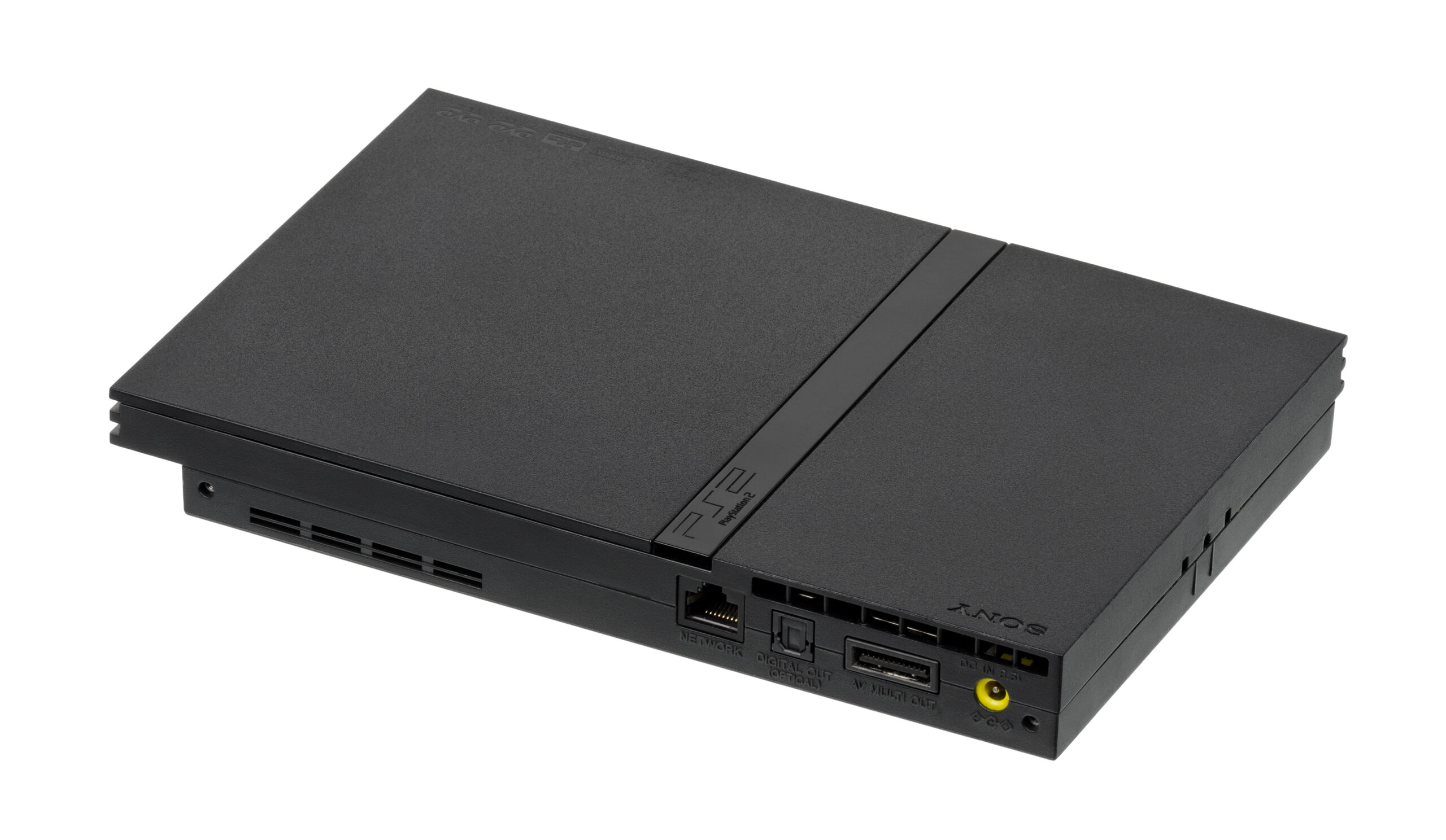
PlayStation 2’yi komponent kabloyla bağladıktan sonra görüntü alamıyorsanız ilk bakacağınız ayar Component Video Out. Televizyonunuzun girişleri Y, Pb ve Pr olarak etiketlenmişse konsolda Y Cb/Pb Cr/Pr seçilir. RGB seçeneği, RGB kabul eden bir bağlantı içindir. Bu iki ayar aynı fiziksel konsol çıkışını kullanabilir, fakat televizyonun beklediği sinyal farklıdır. Ayara erişemiyorsanız çalışan standart AV bağlantısıyla menüye dönmek, ekrana bakmadan düğmelere basmaktan daha güvenilir.
Önce kabloyu ve TV girişini tanıyın
PS2’nin arkasındaki AV Multi Out soketine hem standart kompozit AV kablosu hem de uyumlu komponent kablo takılabilir. Konsol tarafındaki fiş bu yüzden bağlantının türünü tek başına göstermez. Televizyon tarafına bakın. Sarı, beyaz ve kırmızı uçlu standart kabloda sarı fiş görüntü, beyaz ve kırmızı fişler ses içindir. Komponent kabloda görüntü üç ayrı uçtan gider. Bunlar yeşil Y, mavi Pb ve kırmızı Pr olarak işaretlenir. Kırmızı ve beyaz iki ayrı uç ise stereo sestir.
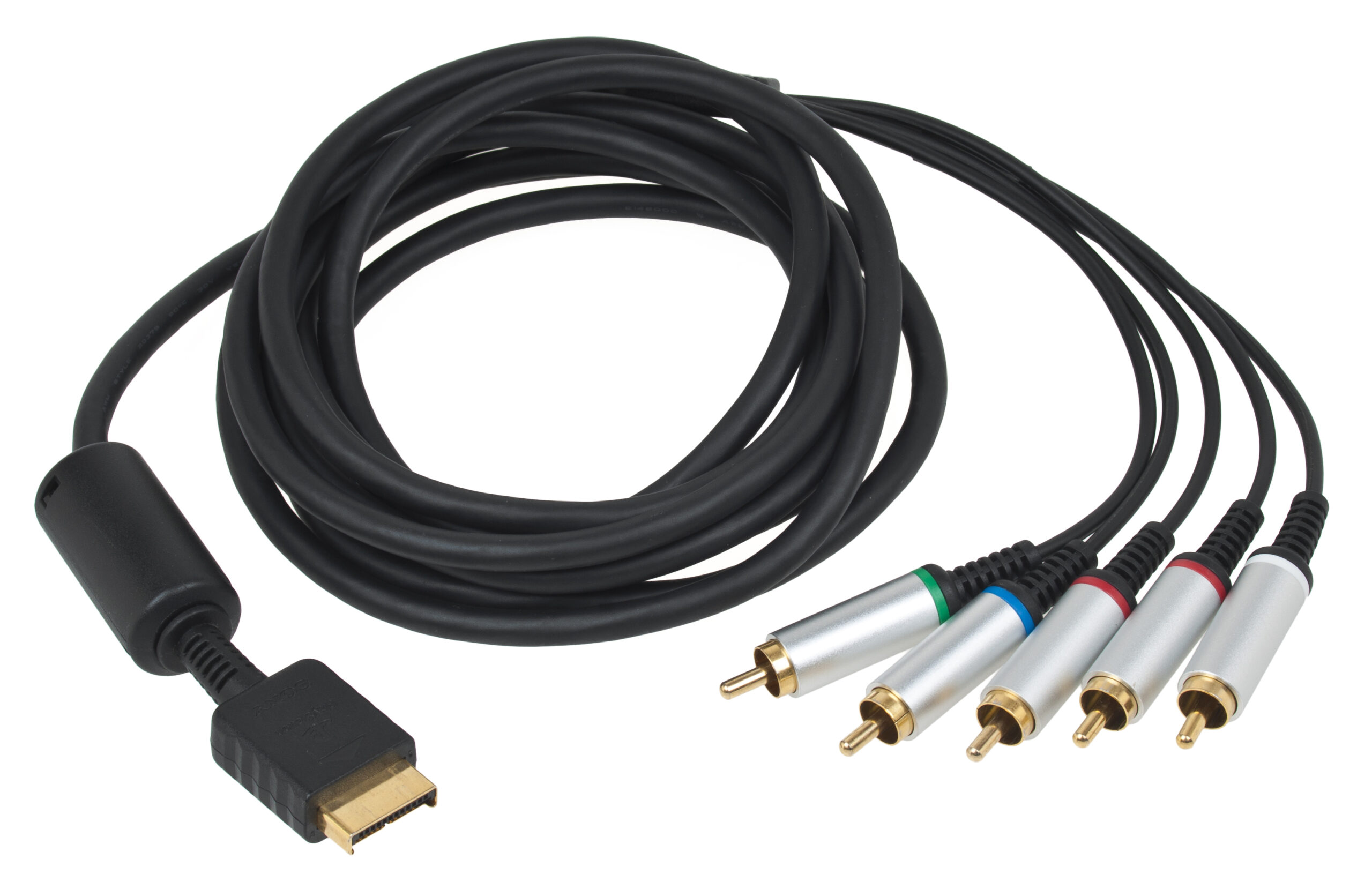
Komponent kabloda iki kırmızı fiş bulunması sık karıştırılan bir ayrıntı. Birinde Pr, diğerinde R işareti arayın. Pr görüntü grubuna, R ses grubuna gider. Etiketler küçükse telefonla yakın çekim yaparak okuyabilirsiniz. Kablonuzun fişleriyle televizyonun girişlerini karşılaştırırken kompozit ve komponent bağlantı farkına bakabilirsiniz. Özellikle bazı televizyonlarda yeşil soket Y ve Video işlevlerini paylaşır. Sarı fişin buraya fiziksel olarak takılması, televizyonun o anda komponent görüntü beklediği anlamına gelmez.
| Görüntü düzeni | Kontrol |
|---|---|
| Yeşil, mavi ve kırmızı görüntü fişleri | Y, Pb ve Pr girişleri ile Y Cb/Pb Cr/Pr ayarı |
| RGB kabul eden ekran ve uyumlu RGB kablosu | RGB giriş desteği ve konsolda RGB ayarı |
| Sarı fişli standart AV kablosu | Kompozit Video girişi ve TV’de AV kaynağı |
| Komponent sinyali alan HDMI dönüştürücü | Dönüştürücünün kabul ettiği analog biçim ve desteklediği çözünürlükler |
Component Video Out ayarını değiştirme
- Çalışan bir görüntü bağlantısıyla PS2’yi açın. Oyunun otomatik başlamasını önlemek için gerekirse diski çıkarın.
- Ana menüden System Configuration bölümünü açın.
- Component Video Out satırını bulun.
- Televizyonun komponent girişine bağlanacaksanız Y Cb/Pb Cr/Pr seçeneğini seçin. RGB bağlantısı kullanıyorsanız ekran ve kablonun gerçekten RGB desteklediğini doğrulayın.
- Konsolu kapatın. Uygun kabloyu takıp televizyonun doğru kaynağını seçin. Ardından önce PS2 ana menüsünün göründüğünü kontrol edin.
Menü diline göre ayar adları değişebilir. İnternette rastladığınız tuş dizisi konsolunuzdaki menü sırasına veya geçerli ayarlara uymayabilir. Standart AV kablosuyla görüntü alabiliyorsanız seçeneği okuyarak değiştirmek daha kolaydır. Görüntü geldikten sonra ayarı başka bir sorun için rastgele değiştirmeyin. Örneğin görüntü var ama ses yoksa önce iki ses fişinin yerini kontrol edin. Video çıkışı menüsünü değiştirmek yanlış ses soketine takılan bir fişi düzeltmez.
Sinyal yoksa zinciri en kısa hâline getirin
Televizyonda önce doğru kaynak seçilmeli. Birden fazla benzer giriş varsa kablonun takılı olduğu grubun adını veya numarasını okuyun. Yeşil, mavi ve kırmızı görüntü fişlerinin aynı grupta bulunması gerekir. İki ses fişi de o gruba ait Audio L ve Audio R soketlerinde olmalı. Televizyonun bir tarafındaki ses girişini ve diğer tarafındaki görüntü girişini birleştirmek, tek bir kaynak seçildiğinde beklediğiniz sonucu vermeyebilir.
Kurulumda bir görüntü seçici veya kayıt kartı varsa ilk denemede çıkarın. Uyumlu bir komponent televizyona doğrudan bağlantıda görüntü alıp alamadığınızı görün. Konsol çalışıyorsa ve doğrudan görüntü alıyorsanız ek parçaları birer birer geri takın. Böylece bir görüntü kaybının konsol ayarından mı, dönüştürücüden mi, yoksa araya son eklenen cihazdan mı kaynaklandığını daha kolay ayırırsınız. TV’nin kendi menüsü de görünmüyorsa önce televizyonun açık olduğunu doğrulayın.
Bir örnek düşünün. Standart AV kablosuyla PS2 ana menüsü ekranda. Komponent kabloya geçtiğinizde ekran sinyal yok uyarısı veriyor. Önce TV kaynağını ve üç görüntü fişini kontrol edin. Bunlar doğruysa standart kabloyla tekrar menüye dönüp Component Video Out ayarına bakın. Ayar da uygunsa aynı konsol ve ekranla bilinen sağlam bir komponent kablo denemek anlamlıdır. Her seferinde yalnızca bir parçayı değiştirmek arızanın nerede olduğunu gösterir.
Siyah beyaz görüntü veya yanlış renkler
Bir görüntünün gelmesi, bütün görüntü hatlarının doğru bağlandığını kanıtlamaz. Y hattı doğru yerdeyken diğer uçlardan biri çıkmış ya da yanlış yerde kalmış olabilir. Fişleri konsol kapalıyken yeniden kontrol edin. Özellikle ses ve görüntü için kullanılan iki kırmızı fişi birbirinden ayırın. Kabloyu renklerine bakarak bağlamaya çalıştıysanız bu kez hem fişin hem de televizyon soketinin üzerindeki yazıyı karşılaştırın.
Ortak Y/Video girişi bulunan bir televizyon kullanıyorsanız kaynak seçimine de dönün. Sarı kompozit kabloyu ortak girişe taktıysanız televizyonun kompozit sinyal beklemesi gerekir. Üç uçlu komponent bağlantıda ise TV’nin komponent modunu kullanın. Ekran menüsündeki adlar markaya göre değişir. Arka paneldeki etiketle giriş listesini birlikte okumak, bir kabloyu yanlışlıkla arızalı sanmanızı önleyebilir.
Ana menü çalışıyor, oyun açılınca görüntü gidiyor
Bir oyunun açılışında konsolun gönderdiği görüntü biçimi değişebilir. Ana menünün çalışması, aynı ekranda her oyunun her modda çalışacağını garanti etmez. Önce aynı bağlantıyla ikinci bir oyun deneyin. Sorun tek oyundaysa o oyunda seçilen görüntü moduna bakın. Birden çok oyunda aynı aşamada görüntü gidiyorsa televizyonun veya dönüştürücünün kabul ettiği giriş biçimlerini kontrol edin. Ekran bilgi paneli varsa sinyal kaybolmadan önce ve sonra ne yazdığını karşılaştırın.
Özellikle 480p hedefliyorsanız oyunun bu modu desteklemesi, kullanılan bağlantının uygun olması ve ekranın gelen sinyali kabul etmesi gerekir. Konsoldaki Y Cb/Pb Cr/Pr ayarı, bütün oyunların 480p çalışmasını sağlayan bir düğme değildir. Ayar analog görüntünün türünü belirler. Bir dönüştürücü çıkışta 1080p gösterebilir. Bu değer, dönüştürücü ölçekleme yapıyorsa oyunun kendi ürettiği çözünürlüğü anlatmaz. Televizyondaki bilgi ekranını okurken arada hangi cihazın bulunduğunu göz önünde tutun.
Sony’nin bazı PS2 model kılavuzlarında RGB seçiliyken DVD oynatımının komponent biçimine geçebileceği de belirtilir. Bu nedenle oyun açılıyor ancak DVD görüntüsü gelmiyorsa bağlantının her iki durumda aynı kaldığını varsaymayın. Konsolunuzun tam modeline ait kılavuzu ve ekranın kabul ettiği görüntü türlerini karşılaştırın. Başka bir oyunda veya DVD’de yapılan deneme, belirtiyi hangi içerik türünün tetiklediğini anlamaya yardım eder.
Televizyonda yalnızca HDMI varsa
PS2’nin analog sinyalini HDMI girişli televizyona taşımak için aktif dönüştürme gerekir. Komponent kabloyla kullanacağınız bir kutu alıyorsanız girişte YPbPr kabul ettiğini doğrulayın. Doğrudan konsola takılan bir model seçerseniz kılavuzda istediği PS2 video çıkış ayarına bakın. Ürünün varsa güç bağlantısını da kurun. Aynı dış görünüme sahip dönüştürücüler farklı giriş biçimlerini kabul edebilir. Ürün adındaki PS2 ve HDMI kelimeleri tek başına uyumluluk bilgisi vermez.
İlk kurulumda dönüştürücüyü doğrudan televizyona bağlayın. HDMI çoklayıcı, alıcı veya yakalama kartı eklemeden hem görüntü hem sesin çalıştığını görün. Sonra kullanacağınız diğer parçaları sırayla ekleyin. Örneğin doğrudan TV’ye bağlandığında görüntü var, kayıt kartı araya girdiğinde yoksa kartın HDMI girişinde kabul ettiği modları araştırın. Bilgisayarda kayıt için seçilen çözünürlük, kartın fiziksel girişinde hangi sinyali tanıyacağını belirlemez.
Birden çok ekran varsa denemeleri nasıl karşılaştırmalı?
Bir komponent televizyon ile HDMI girişli bir monitörünüz varsa önce ikisini ayrı kurulum olarak düşünün. Televizyonda PS2’nin analog çıkışı doğrudan ekrana ulaşır. Monitör tarafında ise arada dönüştürücü bulunur. Aynı konsol ve kabloyla televizyon çalışırken monitörde sinyal yoksa önce araya giren cihazın desteklediği giriş biçimlerine ve çıkış ayarına bakın. Monitörün bir bilgisayardan 1080p görüntü alması, dönüştürücünün verebildiği her biçimi kabul ettiğini göstermez.
İki ekranda da aynı oyunu açarsanız renk, netlik ve ekran oranını ayrı ayrı gözlemleyebilirsiniz. Örneğin bir ekranda arayüz kenarları kesiliyorsa bu durum, konsol ayarından önce televizyonun yakınlaştırma seçeneğini kontrol etmek için bir işarettir. Birinde ses geliyor diğerinde gelmiyorsa monitörün hoparlörü veya HDMI sesini yönlendirebileceği bir çıkışı olup olmadığına bakın. Her fark için tek bir ayarı değiştirerek aynı sahneyi tekrar açın.
Gecikme hissediyorsanız
Bir oyunda düğmeye bastıktan sonra ekrandaki tepki geç görünüyorsa aynı oyunu doğrudan bağlantıyla ve dönüştürücüyle ayrı ayrı deneyin. Televizyonun oyun modu varsa önce onu açıp farkı kontrol edin. Hareket yumuşatma veya diğer görüntü işleme seçenekleri girişe göre ayrı kaydedilmiş olabilir. Farklı bir girişte oyun modu açıkken PS2’nin bağlı olduğu girişte kapalı kalması mümkündür.
Bu karşılaştırma için benzer bir oyun seçmek yerine aynı sahneyi ve aynı kumandayı kullanın. Menüde seçenekler arasında dolaşmak bile ilk gözlem için yeterli olabilir. Arada bir yakalama kartı varsa oyunu bilgisayardaki önizleme penceresinden ve doğrudan ekrandan ayrı izleyin. Önizleme gecikmesi, konsol ile ekrandaki görüntünün de aynı miktarda geciktiğini göstermez. Bu ayrım, doğru çalışan video kablosunu gereksiz yere değiştirmeyi önler.
Konsolu dolaba kaldırmadan önce hangi giriş, kablo ve video ayarıyla görüntü aldığınızı not edin. Bir sonraki kurulumda kablo değişirse eski düzeni yeniden kurabilir, sorunun yeni eklenen parçayla birlikte ortaya çıkıp çıkmadığını kontrol edebilirsiniz.
Ses için ayrı bir cihaz kullanıyorsanız son denemeyi onunla da yapın. Televizyonun hoparlörleriyle görüntü ve ses uyumlu görünürken harici alıcı eklendiğinde gecikme oluşuyorsa önce alıcının bağlı olduğu ses girişini ve varsa gecikme ayarını kontrol edin. Görüntü bağlantısında yaptığınız değişiklikleri bu ses denemesinden ayrı tutun.
Son kontrolü aynı oyunla yapın
Görüntü çalıştıktan sonra tanıdığınız bir oyunun menüsünü açın ve yazıların netliğine bakın. Görüntü yatayda gerilmişse ekran oranını kontrol edin. Birçok eski oyun 4:3 görüntüyle kullanılır. Televizyon 16:9 paneli doldurmak için resmi uzatıyorsa daireler oval görünebilir. Yakınlaştırma modu ise ekran kenarlarını kesebilir. Renk, ekran oranı ve görüntü çözünürlüğü birbirinden ayrı ayarlardır. Birini değiştirip aynı sahneye tekrar bakmak, hangisinin işe yaradığını gösterir.
Kurulum tamamlanmadan önce sesin iki kanaldan geldiğini de dinleyin. Konsolu kapatıp tekrar açın, sonra TV kaynağını başka bir girişe alıp geri dönün. Görüntü her iki durumda geri geliyorsa kabloları rahat duracak şekilde yerleştirin. Fişlere ağırlık bindirmeyin ve TV arkasındaki etiketleri bir sonraki kurulum için not edin. Bu küçük kontroller, konsol ayarı doğru olduğu hâlde gevşek bağlantı veya yanlış giriş yüzünden tekrar siyah ekran görmenizi önleyebilir.
Çalışan standart AV kablosunu da saklamak faydalıdır. İleride televizyon veya dönüştürücü değiştiğinde bu kablo, PS2 menüsüne erişebildiğinizi kontrol etmek için ayrı bir yol sunar. Yeni ekranda önce hangi analog sinyalin kabul edildiğini, ardından konsolun hangi ayarda olduğunu doğrulayın. Böylece oyun diski, televizyon ve dönüştürücü arasında gereksiz parça değişimi yapmadan sorunu adım adım ayırabilirsiniz.




