

GTA V oynarken FPS sayacında yüksek değer görmek her zaman akıcı bir görüntü anlamına gelmez. Özellikle araçla hızlanırken, kalabalık caddelerde veya kamera çevirirken kısa takılmalar yaşanabilir. Sorunu çözmek için bütün grafik ayarlarını aynı anda düşürmek yerine, takılmanın hangi koşulda oluştuğunu belirlemek daha işe yarar.
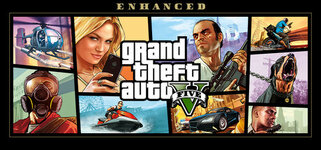
1. Önce Legacy ile Enhanced sürümünü ayırın
Kütüphanenizde hangi sürümü çalıştırdığınızı kontrol edin. Enhanced ile Legacy aynı grafik seçeneklerine ve sistem gereksinimlerine sahip değildir. Enhanced tarafındaki ışın izleme gibi özelliklerin yükünü, Legacy için hazırlanmış eski bir ayar videosuyla değerlendirmeyin. Donanımınızın çalıştırdığınız sürümün gereksinimlerini karşıladığını doğrulayın. Enhanced için depolama gereksinimindeki SSD koşulunu da dikkate alın.
2. Aynı sahnede ölçüm yapın
Hikâye modunda benzer hava ve trafik koşullarında kısa bir sürüş rotası belirleyin. Önce mevcut ayarları not edin, sonra tek ayarı değiştirerek aynı rotayı tekrar deneyin. Ortalama FPS yanında mümkünse kare süresini de izleyin. Kare süresindeki ani sıçramalar, FPS sayacının gizleyebildiği kısa takılmaları açıklayabilir. Sadece yoğun bir Online oturumunda yaşanan sorunu tek başına ekran kartına bağlamayın.
3. Önce pahalı grafik seçeneklerini azaltın
Sürümünüzde bulunan seçeneklere göre kenar yumuşatma, gölge, yansıma ve uzaklık ayarlarını kontrollü şekilde düşürün. Enhanced kullanıyorsanız ışın izleme seçeneklerini azaltarak karşılaştırın. Desteklenen bir yükseltme teknolojisi varsa uygun kalite modunu deneyebilirsiniz; ancak görüntü kalitesini de kontrol edin. Her ayarı en düşüğe çekmek, işlemci veya depolama kaynaklı takılmayı mutlaka çözmez.
4. Ekran kartı belleği ve arka plan yükünü inceleyin
Grafik belleği sınırını zorlayan doku ve diğer ayarları azaltın. Bellek göstergesini aşmayı hedeflemeyin. Tarayıcıdaki ağır sekmeleri, gereksiz ekran kayıtlarını ve kullanmadığınız uygulamaları kapatarak karşılaştırın. Dizüstünde oyunun harici ekran kartını kullandığını kontrol edin. Uzun oynanıştan sonra başlayan düşüşlerde sıcaklık ve saat hızlarını birlikte değerlendirin; tek bir sıcaklık değerinden kesin arıza sonucu çıkarmayın.
5. Sabit bir FPS hedefi deneyin
Sisteminizin çoğu sahnede koruyabildiği bir hedef seçin. Örneğin sürekli değişen yüksek FPS yerine korunabilen bir sınır daha tutarlı hissettirebilir. Sınırı oyun, sürücü veya kullandığınız güvenilir araçlardan yalnızca biriyle uygulayın. V-Sync ve değişken yenileme ayarlarını ekranınızın desteğine göre değerlendirin; herkese uyan tek bir kombinasyon yoktur. Kare üretimi varsa temel akıcılık sorununu sadece üretilmiş FPS sayısına bakarak değerlendirmeyin.
6. Dosyaları ve sürücüyü kontrol edin
Oyunu ve ekran kartı sürücüsünü resmi kanallardan güncelleyin. Steam kullanıyorsanız Kütüphane, oyuna sağ tık, Özellikler, Yüklü Dosyalar bölümünden dosya bütünlüğünü doğrulayabilirsiniz. Başka başlatıcı kullanıyorsanız ilgili doğrulama seçeneğini kullanın. Modlu hikâye kurulumunda sorunun modsuz durumda tekrarlanıp tekrarlanmadığını ayrı değerlendirin. İnternetten rastgele FPS paketi, DLL veya kayıt defteri dosyası indirip uygulamayın.
Çözüm için hangi bilgileri paylaşmalı?
Legacy veya Enhanced sürümünü, işlemciyi, ekran kartını ve VRAM miktarını, RAM'i, SSD/HDD bilgisini, çözünürlüğü ve takılmanın hikâye modunda da görülüp görülmediğini yazın. “FPS düşüyor” yerine hangi sahnede, ne kadar süreyle ve hangi ayar değişikliğinden sonra olduğunu belirtmek sorunu çok daha hızlı daraltır.
1. Önce Legacy ile Enhanced sürümünü ayırın
Kütüphanenizde hangi sürümü çalıştırdığınızı kontrol edin. Enhanced ile Legacy aynı grafik seçeneklerine ve sistem gereksinimlerine sahip değildir. Enhanced tarafındaki ışın izleme gibi özelliklerin yükünü, Legacy için hazırlanmış eski bir ayar videosuyla değerlendirmeyin. Donanımınızın çalıştırdığınız sürümün gereksinimlerini karşıladığını doğrulayın. Enhanced için depolama gereksinimindeki SSD koşulunu da dikkate alın.
2. Aynı sahnede ölçüm yapın
Hikâye modunda benzer hava ve trafik koşullarında kısa bir sürüş rotası belirleyin. Önce mevcut ayarları not edin, sonra tek ayarı değiştirerek aynı rotayı tekrar deneyin. Ortalama FPS yanında mümkünse kare süresini de izleyin. Kare süresindeki ani sıçramalar, FPS sayacının gizleyebildiği kısa takılmaları açıklayabilir. Sadece yoğun bir Online oturumunda yaşanan sorunu tek başına ekran kartına bağlamayın.
3. Önce pahalı grafik seçeneklerini azaltın
Sürümünüzde bulunan seçeneklere göre kenar yumuşatma, gölge, yansıma ve uzaklık ayarlarını kontrollü şekilde düşürün. Enhanced kullanıyorsanız ışın izleme seçeneklerini azaltarak karşılaştırın. Desteklenen bir yükseltme teknolojisi varsa uygun kalite modunu deneyebilirsiniz; ancak görüntü kalitesini de kontrol edin. Her ayarı en düşüğe çekmek, işlemci veya depolama kaynaklı takılmayı mutlaka çözmez.
4. Ekran kartı belleği ve arka plan yükünü inceleyin
Grafik belleği sınırını zorlayan doku ve diğer ayarları azaltın. Bellek göstergesini aşmayı hedeflemeyin. Tarayıcıdaki ağır sekmeleri, gereksiz ekran kayıtlarını ve kullanmadığınız uygulamaları kapatarak karşılaştırın. Dizüstünde oyunun harici ekran kartını kullandığını kontrol edin. Uzun oynanıştan sonra başlayan düşüşlerde sıcaklık ve saat hızlarını birlikte değerlendirin; tek bir sıcaklık değerinden kesin arıza sonucu çıkarmayın.
5. Sabit bir FPS hedefi deneyin
Sisteminizin çoğu sahnede koruyabildiği bir hedef seçin. Örneğin sürekli değişen yüksek FPS yerine korunabilen bir sınır daha tutarlı hissettirebilir. Sınırı oyun, sürücü veya kullandığınız güvenilir araçlardan yalnızca biriyle uygulayın. V-Sync ve değişken yenileme ayarlarını ekranınızın desteğine göre değerlendirin; herkese uyan tek bir kombinasyon yoktur. Kare üretimi varsa temel akıcılık sorununu sadece üretilmiş FPS sayısına bakarak değerlendirmeyin.
6. Dosyaları ve sürücüyü kontrol edin
Oyunu ve ekran kartı sürücüsünü resmi kanallardan güncelleyin. Steam kullanıyorsanız Kütüphane, oyuna sağ tık, Özellikler, Yüklü Dosyalar bölümünden dosya bütünlüğünü doğrulayabilirsiniz. Başka başlatıcı kullanıyorsanız ilgili doğrulama seçeneğini kullanın. Modlu hikâye kurulumunda sorunun modsuz durumda tekrarlanıp tekrarlanmadığını ayrı değerlendirin. İnternetten rastgele FPS paketi, DLL veya kayıt defteri dosyası indirip uygulamayın.
Çözüm için hangi bilgileri paylaşmalı?
Legacy veya Enhanced sürümünü, işlemciyi, ekran kartını ve VRAM miktarını, RAM'i, SSD/HDD bilgisini, çözünürlüğü ve takılmanın hikâye modunda da görülüp görülmediğini yazın. “FPS düşüyor” yerine hangi sahnede, ne kadar süreyle ve hangi ayar değişikliğinden sonra olduğunu belirtmek sorunu çok daha hızlı daraltır.
Son düzenleme:


