Windows’ta ekrandan renk kodu alma: PowerToys Color Picker rehberi
Ekranda gördüğünüz rengin kodunu nasıl alırsınız? PowerToys Color Picker ile HEX ve RGB kopyalama, hassas seçim ve renk geçmişini kullanma adımlarını anlattık.
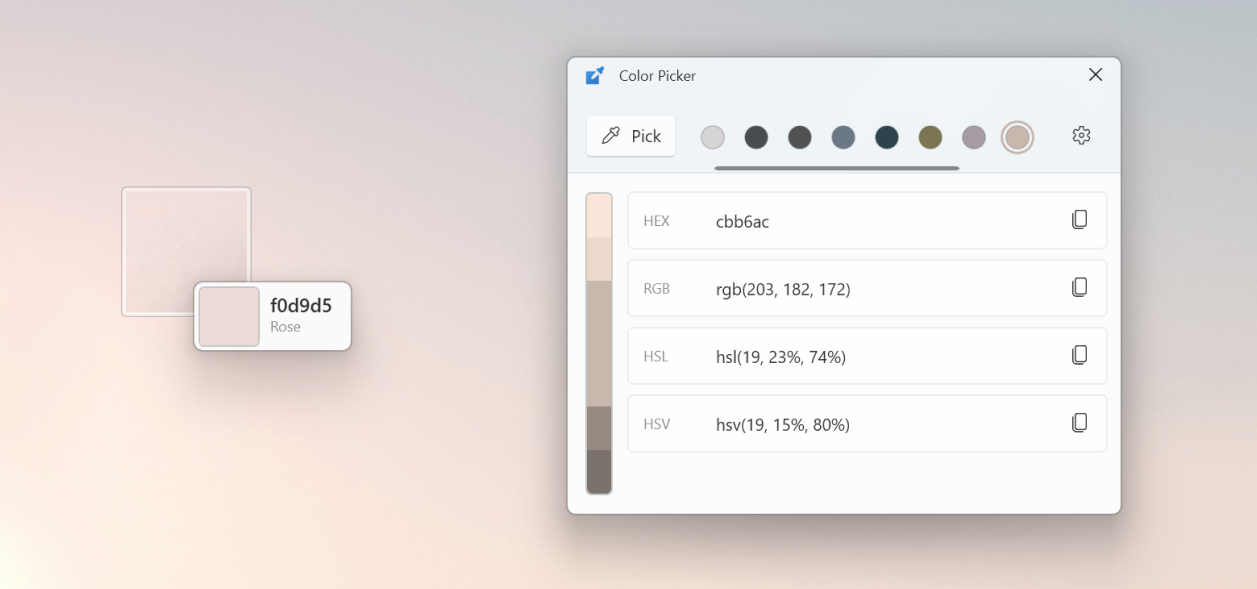
Bir web sayfasındaki düğmenin, sunumdaki kutunun veya masaüstünde açık duran bir tasarımın renk kodunu öğrenmek için her seferinde ekran görüntüsü alıp resim düzenleyici açmanız gerekmiyor. Microsoft PowerToys içindeki Color Picker, imlecin bulunduğu noktadan renk seçip kodu panoya kopyalayabiliyor. Windows + Shift + C kısayolu, bu işlemi farklı uygulamalar arasında aynı yöntemle yapmanızı sağlıyor.
Burada önemli ayrım şu: Araç, ekranda gördüğünüz rengin sayısal karşılığını yakalamaya yardımcı olur. Bir markanın onaylı kurumsal renk dosyasını bulmaz ve ekranınızı kalibre etmez. Günlük arayüz düzenlemelerinde çok kullanışlı olan bu yöntem, baskı rengi veya HDR ölçümü gibi işler için tek başına yeterli değildir. Bu rehber, mevcut resmî kullanım belgelerine dayanır; performans testi veya renk doğruluğu ölçümü içermez.
Color Picker ne işe yarar?
Color Picker, PowerToys paketinin renk seçme aracıdır. Bir tarayıcı sekmesinden, uygulama penceresinden veya masaüstündeki bir öğeden renk alabilirsiniz. Seçtiğiniz renk HEX, RGB ve farklı biçimlerde kullanılabilir. Böylece bir tasarımdaki tonu başka bir çalışmaya aktarırken göz kararı benzetmek yerine sayısal değerle ilerlersiniz.
Örneğin bir sunumdaki başlık kutusunun rengini web sitenizdeki küçük bir bilgi alanında kullanmak istiyorsunuz. Rengi seçip HEX kodunu kopyalayarak sitenizin renk alanına yapıştırabilirsiniz. Aynı iş için görseli indirmeniz veya sunumu başka bir dosya biçimine dönüştürmeniz gerekmez. Ancak düzenleme yetkiniz olan bir tasarımın kendi renk ayarına erişebiliyorsanız, doğrudan o ayardaki değeri okumak daha iyi bir başlangıçtır.
Windows’ta renk seçici nasıl açılır?
- Microsoft PowerToys’u açın ve ayarlar içinde Color Picker bölümünü bulun.
- Renk seçme aracının etkin olduğundan emin olun.
- Rengini almak istediğiniz uygulamayı ekranda görünür hâle getirin.
- Windows + Shift + C tuşlarına birlikte basın.
- İmleci istediğiniz noktanın üzerine taşıyın ve seçimi yapın.
- Kopyalanan değeri kullanacağınız alana yapıştırın.
PowerToys bilgisayarınızda kurulu olmalıdır; bu kısayol tek başına Windows’un bütün kurulumlarında aynı aracı açmaz. Ayrıca PowerToys’un çalışıyor olması gerekir. Uygulamayı kapatıp yalnızca kısayola basmak, araç etkinmiş gibi sonuç vermez. Kurulumdan sonra ilk kontrolünüz, ayar penceresinde Color Picker’ın açık olup olmadığı olsun.
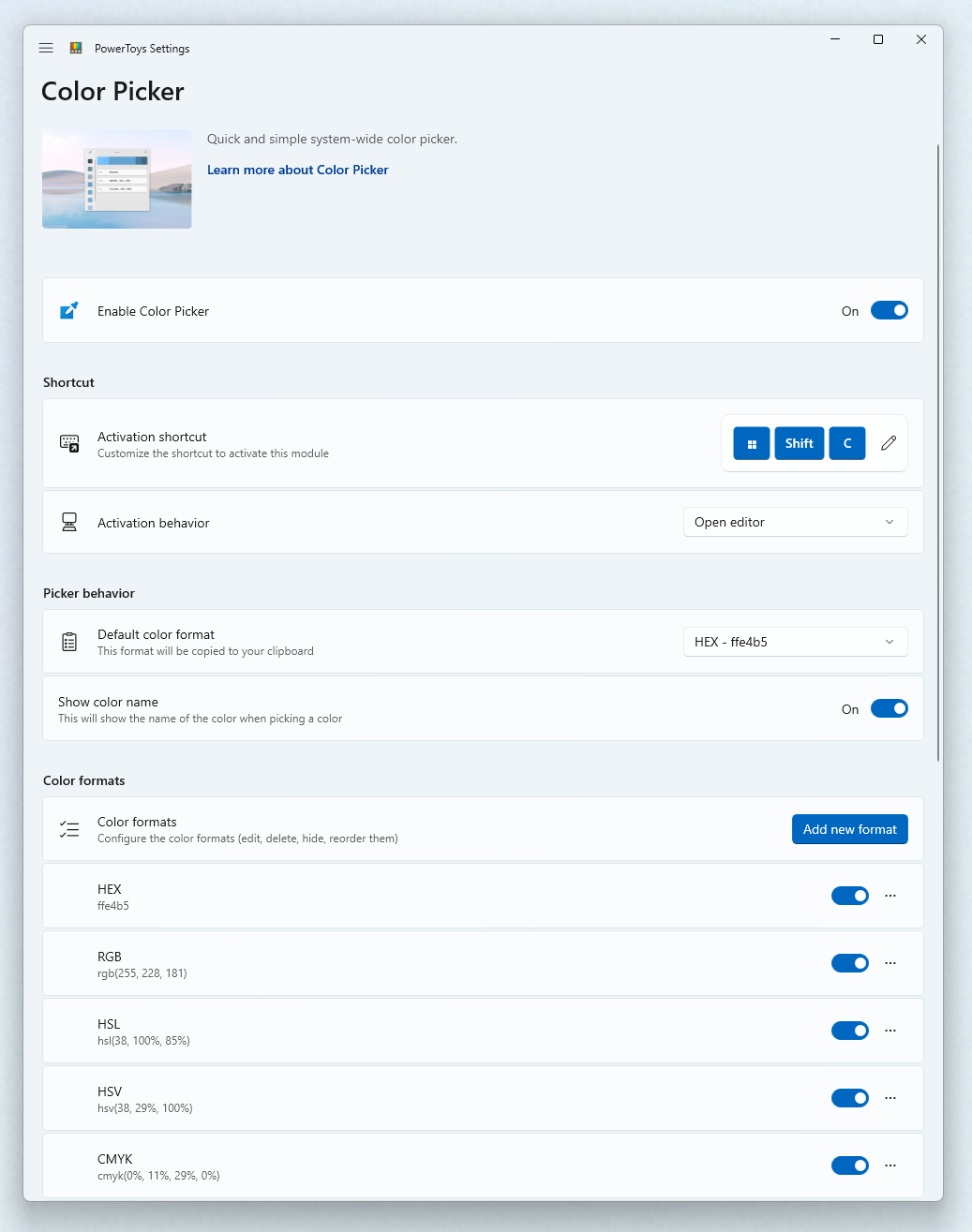
Kısayolu başka bir program kullanıyorsa Color Picker’ın etkinleştirme kısayolunu kendi ayarından değiştirebilirsiniz. Bunun için bütün klavyenin davranışını yeniden düzenlemek gerekmez. Daha genel bir tuş düzenlemesi yapmak istiyorsanız Windows’ta klavye tuşlarını değiştirme rehberi farklı ihtiyaca yönelik seçenekleri açıklıyor.
Açılışta doğrudan seçim mi, düzenleyici mi?
Etkinleştirme davranışı, kısayola bastığınızda hangi ekranla karşılaşacağınızı belirler. Open editor seçeneği düzenleyiciyi açar. Buradan geçmiş renkleri kullanabilir, bir değeri ince ayarlayabilir veya yeni seçim başlatabilirsiniz. Pick a color first seçeneği ise önce ekrandan renk almayı öne çıkarır.
Arada bir tek kod kopyalıyorsanız doğrudan seçim daha kısa bir yol sağlar. Birkaç farklı rengi karşılaştırdığınız çalışmalarda düzenleyiciyle başlamak daha mantıklıdır. İki davranışın da aynı renk seçme aracına ait olduğunu unutmayın; düzenleyicinin açılması, kısayolun yanlış çalıştığı anlamına gelmez.
Ayarların Türkçe karşılıkları ve yerleşimi PowerToys sürümüne göre farklı görünebilir. Bu nedenle ekrandaki İngilizce adları yalnızca seçenekleri eşleştirmek için kullanıyoruz. Özellikle eski bir ekran görüntüsüyle yeni bir sürümün menüsünü karşılaştırırken sözcüğe değil, seçeneğin yaptığı işe bakmak daha sağlıklı olur.
Fare düğmeleri ne yapıyor?
Varsayılan düğme davranışları birbirinden farklıdır. Sol tık, rengi alıp düzenleyicide devam etmenizi sağlar. Fare tekerleğine basmak, yalnızca seçip çıkmak istediğiniz durumlarda daha hızlıdır. Sağ tık ise seçim yapmadan aracı kapatır. Bu atamalar Color Picker ayarlarından değiştirilebilir.
| İşlem | Varsayılan sonuç |
|---|---|
| Sol tık | Rengi kopyalar, geçmişe ekler ve düzenleyiciyi açar. |
| Tekerleğe basma | Rengi kopyalar, geçmişe ekler ve seçimden çıkar. |
| Sağ tık | Renk kopyalamadan aracı kapatır. |
| Tekerleği yukarı kaydırma | İmlecin çevresini büyüterek daha hassas seçim sağlar. |
Yanlış düğmeye basıp hiçbir kod alamadıysanız önce bu farkı kontrol edin. Özellikle sağ tıkla çıkıldıktan sonra panoda önceki metin kalabilir. Yapıştırdığınız şeyin beklediğiniz renk kodu olup olmadığını görmek, yanlış değeri tasarıma taşımayı önler.
Küçük bir alandan doğru rengi seçme
İnce bir çerçeve veya küçük bir simge üzerinde tek bir noktaya isabet etmek zor olabilir. Renk seçici açıkken tekerleği yukarı kaydırarak yakınlaştırın. Böylece bitişik iki alan arasındaki sınırı daha rahat ayırt edebilirsiniz. Özellikle yazı kenarlarındaki yumuşatma pikselleri, aradığınız ana renkten farklı değerler üretebilir.
Düz bir düğmenin rengini almak istiyorsanız harfin kenarı yerine, düğmenin boş ve tek renkli bir bölümüne yönelin. Gölgeli bir kartta da gölge ile kart yüzeyini ayırın. Ekranda aynı görünen bir alanın içinde birden fazla ton bulunması normaldir; araç bu tonları sizin adınıza tek bir kurumsal renge indirgemez.
Üzerine geldiğinizde renk değiştiren bir düğme ayrıca dikkat ister. Normal durumun rengini almak için imleci önce öğenin yakınına, fakat üzerine gelmeyecek şekilde taşıyın. Ardından yakınlaştırın. Resmî belgede açıklanan bu yöntemde görüntü donar; büyütülen alandan normal durumdaki rengi seçebilirsiniz. Böylece yanlışlıkla üzerine gelme rengini kaydetmekten kaçınırsınız.
HEX mi, RGB mi kullanılmalı?
Varsayılan kopyalama biçimi HEX’tir. Web tasarımında sık karşılaşılan bu gösterim, renk bileşenlerini onaltılık biçimde ifade eder. RGB ise kırmızı, yeşil ve mavi bileşenlerini ayrı sayılarla gösterir. Bir araç sizden RGB değerleri istiyorsa HEX kodunu olduğu gibi yapıştırmak yerine uygun RGB satırını kopyalayın.
Örneğin aynı renk bir yerde #336699, başka bir yerde rgb(51, 102, 153) olarak yazılabilir. Bu örnek iki farklı renk önerisi değildir; aynı bileşenleri farklı gösterimle ifade eder. Hedef uygulama başındaki diyez işaretini, parantezi veya virgülleri nasıl bekliyorsa o biçimi kullanmanız gerekir.
Varsayılan renk biçimini, en sık kullandığınız programa göre ayarlayabilirsiniz. Bir web geliştiricisi HEX ile çalışırken sunum veya çizim uygulamasının renk penceresi RGB isteyebilir. Her seferinde elle dönüştürmek yerine çalışma boyunca aynı biçimi kullanmak, değerlerin birbirine karışmasını azaltır.
Düzenleyici ve renk geçmişi
Düzenleyici en fazla 20 seçilmiş rengi geçmişte tutar. Bu alan, kısa bir çalışma sırasında topladığınız tonlara dönmek için kullanışlıdır. Ancak uzun süreli bir marka kütüphanesinin yerine geçmesini beklemeyin. Projenizin ana renklerini ayrıca çalışma dosyanızda veya tasarım sisteminizde kaydetmeniz daha düzenli bir yöntemdir.
Üstteki renk çubuğunun ortasını seçerek ince ayar yapabilirsiniz. Açılan kontrolde HSV, RGB ve HEX değerleri üzerinden değişiklik yapılır. Select işlemiyle yeni renk geçmişe eklenir. Çubuğun üst ve alt kenarlarındaki bölümlerden benzer tonlara da geçebilirsiniz.
Bu özellik örneğin bir bilgi kutusunun daha açık arka planını ararken işe yarar. Önce ana rengi alıp ardından daha açık bir ton oluşturabilirsiniz. Fakat tonların benzemesi, metinle arka plan arasında yeterli okunabilirlik olduğunu kanıtlamaz. Renk eşleştirmesini ve kontrast değerlendirmesini ayrı işlemler olarak ele alın.
Geçmişteki bir renge sağ tıklayarak Remove ile kaldırabilir veya Export ile dışa aktarabilirsiniz. Dışa aktarmada değerleri renklere ya da biçimlere göre gruplamak mümkündür. Birden fazla tasarımcıyla çalışıyorsanız gruplamanın anlaşılır olması, yalnızca kodları göndermekten daha faydalı olur.
Biçimleri sadeleştirme ve özel çıktı
Color formats bölümünde hangi biçimlerin görüneceğini belirleyebilirsiniz. Kullanmadığınız biçimi devre dışı bırakmak düzenleyiciyi sadeleştirir. Üç nokta menüsündeki Move up ve Move down seçenekleriyle sık kullandığınız satırları öne taşıyabilirsiniz. Bir biçimi kapatmak ile tamamen silmek aynı işlem değildir.
Özel biçim ekleme seçeneği, kodu belirli bir metin kalıbında almak isteyenler içindir. Örneğin bileşen adlarıyla birlikte değer isteyen bir çalışma akışında yararlı olabilir. Ancak yalnızca HEX kopyalayacaksanız bu bölüme girmeniz gerekmez. Önce hazır biçimleri kullanın; ihtiyaç belirginleştiğinde özel kalıp ekleyin.
Show color name ayarı da rengin genel adını gösterir. Açık yeşil veya koyu yeşil benzeri bir ad, tonun kaba tanımıdır. Sayısal kodun yerine kullanılmamalıdır. İki kişi aynı renk adını farklı yorumlayabileceği için dosya tesliminde değeri de belirtin.
Kısayol çalışmıyorsa kontrol edilecekler
Önce PowerToys’un çalıştığını ve Color Picker’ın etkin olduğunu doğrulayın. Ardından sorun yalnızca tek bir programda mı, masaüstünde de mi yaşanıyor kontrol edin. Böylece genel bir kısayol çakışmasını, belirli uygulamanın davranışından ayırabilirsiniz.
Ön plandaki uygulama yönetici olarak çalışıyorsa, normal yetkiyle çalışan PowerToys’un etkinleştirme kısayolu bu uygulamada çalışmayabilir. Bunu bütün programları sürekli yönetici olarak açmak için gerekçe saymayın. Önce renk almak istediğiniz uygulamanın gerçekten yükseltilmiş yetki gerektirip gerektirmediğini değerlendirin; sıradan tasarım işi için normal yetkili pencereye dönmek daha basit olabilir.
Başlat menüsü ve Eylem Merkezi üzerinde seçicinin görünmesiyle ilgili sınırlama da vardır. Araç bu yüzeylerin üzerine görüntülenemese de renk seçimi yapılabilir. Bu durumu tamamen bozuk bir kurulumla karıştırmayın. Fareyi takip etmek ayrıca zorsa Windows’ta fare imlecinin görünürlüğünü artırma seçenekleri günlük kullanımda yardımcı olabilir.
Örnek çalışma: Üç rengi karıştırmadan toplama
Bir sayfanın düğme, arka plan ve vurgu renklerini almak istediğinizi düşünün. Önce düğmenin düz yüzeyinden seçim yapın; kodu kendi notunuza düğme rengi olarak ekleyin. İkinci seçimde arka plana, üçüncü seçimde vurgu alanına geçin. Geçmişte art arda duran üç tonun hangisinin neye ait olduğunu yalnızca görünüşünden hatırlamaya çalışmayın.
Bu yöntem özellikle birbirine yakın açık tonlarda önemlidir. İki kodun farklı olması, ekranda gözle büyük bir fark görmeniz gerektiği anlamına gelmez. Tasarımda tam eşleşme arıyorsanız değerleri metin olarak da karşılaştırın. Kullanacağınız programın renk alanına yapıştırdıktan sonra değerin kesilmediğini veya farklı bir biçim olarak yorumlanmadığını kontrol edin.
Son olarak çalışma dosyasını kaydedin ve önemli renkleri adlandırın. Araç içindeki kısa geçmiş, yanlışlıkla kapattığınız veya ilerleyen seçimlerle geriye düşen bir tonu aramak için tek güvenceniz olmasın. Geçici örnek toplama ile projenin kalıcı renk listesini ayırmak, sonraki düzenlemelerde aynı tonları yeniden bulma ihtiyacını azaltır. Renk seçiciyi hızlı bir giriş aracı, proje dosyanızı ise asıl kayıt olarak kullanabilirsiniz.
HDR ve baskı işlerinde sınırı bilin
Color Picker şu anda geniş renk gamı ve HDR renk biçimlerini desteklemiyor. HDR bir sahneden alınan kodu ölçülmüş parlaklık veya profesyonel renk doğruluğu sonucu gibi yorumlamak doğru olmaz. Araç, ekranın bütün görüntü zincirini doğrulayan bir ölçüm cihazı değildir.
Baskıya gidecek bir dosyada da ekrandan örneklenen rengi tek başına son karar yapmayın. Kaynak dosyadaki renk tanımı, baskı iş akışı ve kullanılan profiller ayrıca önem taşır. Color Picker’ın yararlı olduğu alan, günlük ekran tasarımında hızlı örnek toplamak, kodu doğru biçimde kopyalamak ve seçilen renkleri kısa süreli olarak düzenlemektir.
Ekran görüntüleri: Used with permission from Microsoft.