Windows 11’de uygulama ve dosya arama: PowerToys Command Palette rehberi
Microsoft PowerToys Command Palette ile uygulama açma, dosya arama ve kısa hesap yapma. Açılış kısayolu, kompakt görünüm ve sorun giderme adımları.
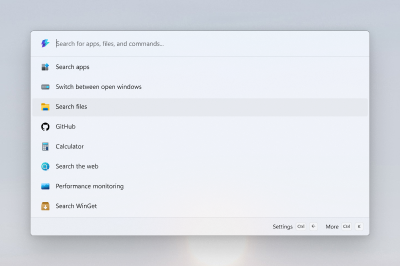
Microsoft PowerToys Command Palette, Windows 11’de uygulama açmak, bir dosyayı bulmak veya kısa bir hesap yapmak için tek bir klavye penceresi kullanmanızı sağlar. Özellikle aynı gün içinde tarayıcı, dosya yöneticisi ve birkaç çalışma uygulaması arasında gidip geliyorsanız, menülerde dolaşmak yerine ne yapmak istediğinizi yazarak ilerleyebilirsiniz. Araç, Windows aramasına alışmış herkesin mutlaka geçmesi gereken bir sistem değil; klavye üzerinden çalışmayı sevenler için ek bir seçenek.
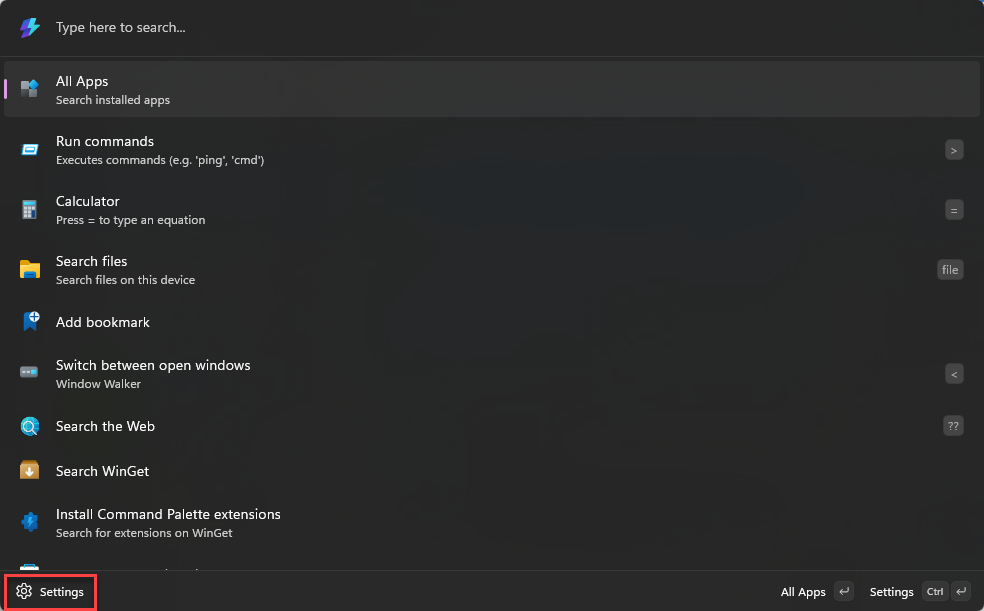
Bu rehber, Microsoft’un güncel Command Palette ve ayarlar belgelerindeki işleyişi temel alıyor. Kurulumdan sonra ilk kullanım, uygulama ile dosya aramasını ayırma ve kısayol çalışmadığında kontrol edilecek noktalar üzerinde duruyoruz. Ekran görüntülerindeki İngilizce seçenek adları, bilgisayarınızdaki dil ve PowerToys sürümüne göre farklı görünebilir. Belgede bulunan bir ayarı kendi sürümünüzde göremiyorsanız önce sürümü kontrol edin; benzer isimli başka bir ayarı rastgele değiştirmeyin.
Command Palette ne zaman işinize yarar?
Bir uygulamayı her gün görev çubuğundan açıyorsanız, o uygulama için yeni bir alışkanlık kazanmanıza gerek olmayabilir. Command Palette’in değeri, çok sayıda küçük işin aynı yerde toplanmasında ortaya çıkar. Örneğin rapor hazırlarken Hesap Makinesi’ni açmak, ardından çalışma klasörünü bulmak ve açık başka bir pencereye geçmek isteyebilirsiniz. Her işlem için farklı bir menü aramak yerine paleti çağırıp ilgili arama türünü seçmek daha tutarlı bir çalışma düzeni oluşturabilir.
Burada amaç her şeyi tek bir tuşla bitirmek değil, bir sonraki adımın nerede başlayacağını belirlemektir. İlk gün yalnızca iki kullanım seçin: sık açtığınız bir uygulamayı bulmak ve basit hesap yapmak gibi. Birkaç gün sonra gerçekten kullandığınız işlemleri genişletin. Daha kalabalık bir özellik listesi, kendiliğinden daha verimli bir masaüstü anlamına gelmez. Kullanmadığınız seçenekler için ayarlarla vakit kaybetmenize gerek yok.
İlk kurulum ve açılış kısayolu
Command Palette, Microsoft PowerToys paketinin bir parçasıdır. PowerToys ayarlarında aracın etkin olduğundan emin olun; paletin çağrılabilmesi için arka planda çalışması gerekir. Varsayılan açılış kısayolu Windows + Alt + Boşluk birleşimidir. Kısayola bastıktan sonra arama alanı açılır. Bir uygulama adı yazıp sonucu seçerek ilk denemenizi yapabilirsiniz. Bu adımda sistem komutu veya yönetici yetkisi gerektiren bir işlem kullanmanıza gerek yok.
Örneğin ilk kontrol için Not Defteri gibi tanıdığınız bir uygulamayı tercih edin. Sonuçta gördüğünüz adı okuyup doğru uygulamayı seçin. Bilgisayarınızda benzer adla birden fazla araç varsa, yalnızca listenin en üstünde bulunduğu için ilk sonuca basmayın. Arama kutusunu açmak ile bir sonucu çalıştırmak farklı adımlardır. Bu ayrımı alışkanlık haline getirmek, özellikle uygulama adlarına benzeyen dosyalar veya komutlar arasında dolaşırken yanlış seçim yapmanızı önlemeye yardımcı olur.
Uygulama araması ile dosya aramasını ayırın
Bir programın adını yazarak onu başlatmak ile diskinizdeki bir belgeyi bulmak aynı arama niyeti değildir. Uygulama aramasında açmak istediğiniz programı hedefleyin. Dosya için Search files seçeneğine geçin veya file yazdıktan sonra boşluk bırakın. Sonrasında dosya adını girin. Bu yaklaşım, aynı kelimenin hem bir uygulama hem bir belge adında bulunduğu durumlarda ne aradığınızı daha belirgin hale getirir.
Örneğin “rapor” kelimesiyle arama yaptığınızda aklınızdaki şey bir klasör, çalışma kitabı veya PDF olabilir. Önce dosya aramasını seçip ardından daha ayırt edici bir ad yazın: proje adı ile ayın birlikte bulunması gibi. Kendi belgelerinizi de anlamlı adlandırmanız aramayı kolaylaştırır. Palet, birbirinden ayırt edilemeyen çok sayıda dosya adını sizin yerinize açıklayıcı hale getirmez. Sonucu açmadan önce konumunu ve uzantısını kontrol etmek, yanlış dosyada çalışmaya başlamaktan daha az zaman alır.
Hesap, web araması ve Windows ayarları
Paletin hesap özelliğinde matematiksel bir ifade yazabilirsiniz. Örneğin 1250*0.18, bir tutarın yüzde 18’ini hesaplama ihtiyacını anlatan basit bir denemedir. Hesaplama bölümünü açıkça seçmek isterseniz = işaretinden sonra boşluk kullanabilirsiniz. Web aramasında ??, Windows ayarlarını ararken ise $ öneki kullanılır. Bunları önce küçük ve sonucu kolayca kontrol edilebilir örneklerle deneyin.
| İhtiyaç | Başlangıç | Kontrol edilecek nokta |
|---|---|---|
| Uygulama açmak | Uygulamanın adını yazın | Doğru programı seçtiğinizden emin olun. |
| Dosya bulmak | Search files veya file ve boşluk | Dosya uzantısını ve bulunduğu klasörü okuyun. |
| Kısa hesap | Matematiksel ifade veya = ve boşluk | İşlem sırasını ve yazdığınız sayıları kontrol edin. |
| Web’de aramak | ?? ve arama ifadesi | Yerel dosya aramasından farklı bir işlem olduğunu unutmayın. |
| Windows ayarını bulmak | $ ve ayar adı | Açılan sayfada değişiklik yapmadan önce kapsamı okuyun. |
Örneğin bir ekran ayarına ulaşmak istediğinizde, önce hangi sorunu çözmeye çalıştığınızı belirleyin: ölçek, çözünürlük veya ekranların sırası farklı ihtiyaçlardır. Palet sizi ilgili sayfaya götürebilir; doğru değeri seçme kararını sizin yerinize vermez. Aynı şekilde bir web aramasını başlatmak, sonucun güvenilirliğini doğrulamaz. Bu nedenle aracı hızlı bir giriş noktası olarak değerlendirmek, arama sonucunu doğrudan çözüm kabul etmekten daha sağlıklı bir kullanım alışkanlığıdır.
Küçük arama kutusu mu, tam palet mi?
Command Palette ayarlarında tam pencere ile Compact search box görünümü arasında seçim yapılabilir. Küçük arama kutusu, başlangıçta daha az alan kaplamasını isteyenlere uygundur. Sonuçlar veya alt sayfalar gerektiğinde görünüm genişleyebilir. Yalnızca arama kutusunu gördüğünüz durumda aşağı ok ya da Tab tuşuyla seçenekleri açabilirsiniz. Görünüm tercihini, ekranınızın boyutuna ve sonuçları ne kadar açık görmek istediğinize göre belirleyin.
Küçük bir dizüstü ekranında dar kutu daha rahat görünebilir; buna karşılık çok sayıda benzer sonucun bulunduğu bir işte tam palet daha anlaşılır olabilir. Burada tek bir doğru seçim yok. Önce aynı iki işlemi iki görünümde de deneyip hangisinde daha az tereddüt ettiğinize bakın. Yazı boyutu, arka plan ve masaüstünüzdeki diğer pencereler de algınızı etkileyebilir. Görsel özelleştirmelerden önce temel arama alışkanlığınızı oturtmanız, ayarları daha bilinçli seçmenizi sağlar.
Kısayol çalışmıyorsa şu sırayla kontrol edin
Önce PowerToys’un açık ve Command Palette’in etkin olup olmadığını kontrol edin. Ardından ayarlarda kayıtlı açılış kısayolunu okuyun; daha önce değiştirilmiş olabilir. Sorunu yalnızca bir oyun veya tam ekran uygulaması açıkken yaşıyorsanız, tam ekranda kısayolu yok sayan seçenekleri inceleyin. Masaüstüne dönerek tekrar denemek, sorunun belirli uygulamaya mı yoksa genel çalışmaya mı bağlı olduğunu ayırmak için basit bir başlangıçtır.
Kısayol başka bir uygulamanın işlemiyle çakışıyorsa, iki uygulamayı aynı anda yeniden yapılandırmak yerine bir değişiklik yapıp sonucu kontrol edin. Böylece neyin etkili olduğunu takip edebilirsiniz. Farklı bir tuş birleşimi seçmeniz gerekiyorsa PowerToys ayarlarında desteklenen kısayol alanını kullanın. Fiziksel tuşları veya genel Windows eşleştirmelerini ayrıca değiştirmek istediğiniz durumlarda klavye tuşu değiştirme rehberi farklı bir ihtiyacı ele alıyor; paletin açılış kısayolu için doğrudan o işleme geçmeniz gerekmez.
İlk hafta için sade bir kullanım planı
İlk gün üç küçük işi seçin ve yalnızca bunları kullanın: bir uygulamayı açma, bir dosyayı bulma ve kısa bir hesap yapma. İkinci gün aynı işlemleri tekrar edin; arama ifadelerini değiştirmeden hangi adımda duraksadığınızı gözlemleyin. Üçüncü gün gerçekten ihtiyaç duyduğunuz yeni bir işlem ekleyin. Bu bir hız testi değildir; kendi çalışma alışkanlığınıza uyan ortak bir başlangıç noktası oluşturma yöntemidir.
Örneğin haftalık rapor hazırlarken açtığınız üç uygulamadan yalnızca biri sık değişiyorsa, değişen uygulamayı paletten bulmak yeterli olabilir. Her şeyi palete taşımak zorunda değilsiniz. Birden fazla uygulamayı kayıtlı pencere düzeniyle birlikte başlatmak istiyorsanız PowerToys Workspaces ile çalışma alanı oluşturma rehberi daha doğrudan bir seçenek sunar. Tek bir komut veya uygulama aramakla, bütün çalışma ortamını hazırlamak arasındaki farkı korumak, iki aracı gereksiz yere aynı görev için kullanmanızı önler.
Somut örnek: Bir raporu hazırlarken kullanmak
Bir öğrenci kulübünün etkinlik raporunu yazdığınızı düşünün. Önce metin düzenleyicinizi uygulama adıyla bulup açarsınız. Ardından katılımcı sayılarının bulunduğu dosya için dosya aramasına geçersiniz. Son olarak iki oturumdaki toplam katılımı hesaplamak için basit bir toplama ifadesi girersiniz. Üç işlem farklı amaca hizmet eder; ortak noktaları, başlangıç için aynı pencereyi kullanmanızdır. Bu örnek, programların aynı anda açılması gerektiğini veya paletin raporun içeriğini hazırladığını söylemez.
Dosya adınız “son”, “son2” ve “gerçekson” gibi belirsiz kopyalardan oluşuyorsa önce hangi belgenin güncel olduğunu belirleyin. Yeni bir arama aracı kullanmanız bu karışıklığı ortadan kaldırmaz. Tarih ve kısa konu içeren bir adlandırma düzeni, sonuca bakarken karar vermenizi kolaylaştırır. Benzer biçimde hesap sonucunu rapora aktarmadan önce hangi sayıları topladığınızı tekrar okuyun. Hızlı erişimin yanında küçük bir doğrulama adımını korumak, yanlış verinin bütün rapora taşınmasını engellemeye yardımcı olur.
Bu çalışma sırasında paleti kullanmak sizi sürekli durduruyorsa zorlamayın. Bazı işler fareyle, bazıları uygulamanın kendi kısayoluyla daha rahat ilerler. Bir hafta sonunda yalnızca gerçekten kullandığınız iki veya üç işlemi tutmanız yeterli olabilir. Amaç çalışma masanıza yeni bir zorunluluk eklemek değil, mevcut akışınızdaki tekrarları daha anlaşılır hale getirmektir. Kendi kullanımınıza bakarak karar vermek, herkes için geçerli bir hız kazancı beklemekten daha gerçekçi bir değerlendirme sunar.
Hangi işlemleri aceleye getirmemeli?
Command Palette, uygulama başlatmanın yanında komut çalıştırmaya da erişim sağlar. Başlangıçta ne işe yaradığını bildiğiniz uygulama ve aramaları kullanmak yeterlidir. İnternetten aldığınız bir komutu yalnızca arama sonucunda çalıştırılabilir göründüğü için yürütmeyin. Önce komutun amacıyla sizin çözmeye çalıştığınız sorunun aynı olduğundan emin olun. Bir araca hızlı erişebilmek, o aracın her seçeneğinin sizin durumunuza uygun olduğu anlamına gelmez.
Özellikle bir değişiklik yaptıktan sonra sonucu anlayabileceğiniz küçük adımlarla ilerleyin. Bir dosyayı açma ile sistem ayarını değiştirme aynı ölçüde geri alınabilir işlemler değildir. Günlük kullanımınızı hızlandırmak için bütün gelişmiş işlevleri öğrenmeniz gerekmez. Çoğu kullanıcı için doğru uygulamayı bulma, belirli bir dosya aramasına geçme ve basit hesapları aynı pencerede yapma alışkanlığı zaten yeterli bir başlangıç oluşturur.
Sonuç: Önce küçük bir alışkanlık kurun
Command Palette’i değerlendirirken kendinize “Daha kaç özellik var?” yerine “Hangi iki işi daha düzenli yapıyorum?” sorusunu sorun. Her gün açtığınız uygulamayı daha kolay buluyor ve dosya aramasına daha bilinçli geçiyorsanız araç işlevini yerine getiriyor olabilir. Görev çubuğu veya Windows araması size zaten yeterliyse mevcut düzeninizi tamamen değiştirmeniz de gerekmez. Yeni bir yardımcı araç, kullanıldığında anlam kazanan bir seçenektir.
Başlamak için PowerToys’ta aracı etkinleştirin, Windows + Alt + Boşluk ile çağırın ve tanıdığınız bir uygulamayı arayın. Ardından dosya araması ve kısa hesap örneğini deneyin. Kısayol çalışmıyorsa önce etkinlik durumuna ve tam ekran davranışına dönün. Bu sırayla ilerlemek, birbirinden bağımsız çok sayıda ayarı değiştirip sorunun kaynağını kaybetmenizi önler. Kullanım düzeni oturduktan sonra görünüm ve diğer seçenekleri ihtiyaç oldukça ele alabilirsiniz.
Used with permission from Microsoft.