
Windows 11’de klavye tuşu değiştirme: PowerToys Keyboard Manager rehberi
Caps Lock’u Ctrl yapma, uygulamaya özel kısayol atama ve eski düzene dönme: Microsoft PowerToys Keyboard Manager için adım adım Windows 11 rehberi.
Caps Lock tuşuna yanlışlıkla basıp bir paragrafı büyük harfle yazmak, kompakt klavyede ihtiyaç duyulan bir tuşa uzanamamak veya her programda farklı kısayola alışmak günlük çalışmayı zorlaştırabilir. Microsoft PowerToys Keyboard Manager, Windows üzerinde tuşların ve kısayolların gönderdiği komutları değiştirmenizi sağlar. Ancak iyi bir düzen kurmak, kullanılmayan bütün tuşlara görev dağıtmaktan çok, sık tekrarladığınız tek bir sorunu çözmekle başlar.
Bu rehberde Caps Lock tuşunu Ctrl olarak kullanma örneğini temel alıyoruz. Ardından yalnızca bir uygulamada çalışan kısayolları, eşleştirmeyi geri almayı ve atamaların neden bazen çalışmadığını ele alıyoruz. Anlatım bir klavye performans testi değildir; farklı bilgisayarlarda gecikme veya oyun FPS ölçümü yapılmamıştır.
18 Kasım 2026 kontrolünde Microsoft PowerToys’un kararlı dağıtımı, 6 Kasım’da yayımlanan 0.102.3101.0 sürümüdür. Daha yüksek numaralı geliştirme önizlemeleri de bulunur; bu rehberdeki temel tuş ataması için önizleme kurmanız gerekmez. Keyboard Manager uzun süredir mevcut bir araçtır; yeni sürüm numarasını, özelliğin ilk kez kullanıma açıldığı anlamında değerlendirmeyin.
Tuş değiştirmek ile klavye dilini değiştirmek aynı şey mi?
Önce sorunu doğru tanımlayın. Türkçe Q yerine Türkçe F düzeni kullanmak istiyorsanız, değiştirmeniz gereken şey Windows’un giriş düzenidir. Buna karşılık fiziksel Caps Lock tuşuna bastığınızda Ctrl komutunun gönderilmesini istiyorsanız, bir tuş eşleştirmesine ihtiyacınız vardır. Bu iki işlemi aynı anda değiştirmek, hangi ayarın sonucu etkilediğini anlamayı güçleştirir.
Bir de fiziksel arıza ihtimali vardır. Tuş hiç algılanmıyorsa yazılım, bozuk anahtarı onarmış olmaz. Kullanılabilir başka bir tuşa geçici görev verebilirsiniz; fakat sıvı teması, kırık mekanizma veya bağlantı sorunu ayrıca değerlendirilmelidir. Özellikle iş bilgisayarında, kalıcı çözüm planıyla geçici kullanım düzenini birbirinden ayırın.
Örneğin sol Ctrl tuşuna uzanmak size zor geliyorsa, Caps Lock’u ikinci bir Ctrl olarak kullanmak mantıklı bir deneme olabilir. Buna karşılık yalnızca bir programdaki arama komutunun yerini değiştirmek istiyorsanız bütün klavyeyi etkilemek gereksizdir. O uygulamaya özel bir kısayol ataması daha dar ve kolay izlenebilir bir değişiklik olur.
| İhtiyaç | Başlangıç noktası |
|---|---|
| Caps Lock yerine Ctrl kullanmak | Remap a key ile tek tuş eşleştirme |
| Bir programda arama kısayolunu değiştirmek | Remap a shortcut ve hedef uygulama |
| Q ile F düzeni arasında geçmek | Windows giriş dili ve klavye düzeni |
| Oyundaki hareket tuşlarını değiştirmek | Oyunun kendi kontrol ayarları |
| Algılanmayan fiziksel tuşu düzeltmek | Klavye ve bağlantı kontrolü |
Kuruluma başlamadan önce küçük bir plan yapın
Microsoft PowerToys’u Microsoft Store veya projenin resmî dağıtımı üzerinden edinin. Kurulum paketi seçiyorsanız bilgisayarınızın x64 ya da ARM64 mimarisine uygun sürümü kullanın. Uygulama açıldığında Keyboard Manager bölümünü etkinleştirin. İlk denemede başka tuş atama uygulamalarını da aynı işi yapacak şekilde yapılandırmayın; iki farklı aracın birbirine karışması, basit bir denemeyi gereksiz yere karmaşıklaştırır.
Bir kâğıda ya da boş belgeye üç satır yazın: değiştireceğiniz tuş, yeni görevi ve eski davranışa nasıl döneceğiniz. Örneğin “Caps Lock → Ctrl; geri dönüş için eşleştirme satırını sil” yeterlidir. Bu küçük not, birkaç hafta sonra bir tuşun neden farklı davrandığını hatırlamanızı sağlar. Paylaşılan bilgisayarda ise diğer kullanıcıların aynı düzeni beklemeyebileceğini hesaba katın.
Paketin tamamına yeniyseniz Microsoft PowerToys araçlarının hangi işlere yaradığını inceleyebilirsiniz. Bu görev için bütün modülleri açmak gerekmez. Tek bir araç ve tek bir eşleştirmeyle başlayıp sonucu görmek, günlük alışkanlığınıza uygun olup olmadığını anlamayı kolaylaştırır.
Caps Lock tuşunu Ctrl olarak nasıl atarsınız?
- Microsoft PowerToys ayarlarında Keyboard Manager bölümünü açın ve aracın etkin olduğunu kontrol edin.
- Remap a key seçeneğine girin. Arayüz diline göre bunun Türkçe karşılığı görünebilir.
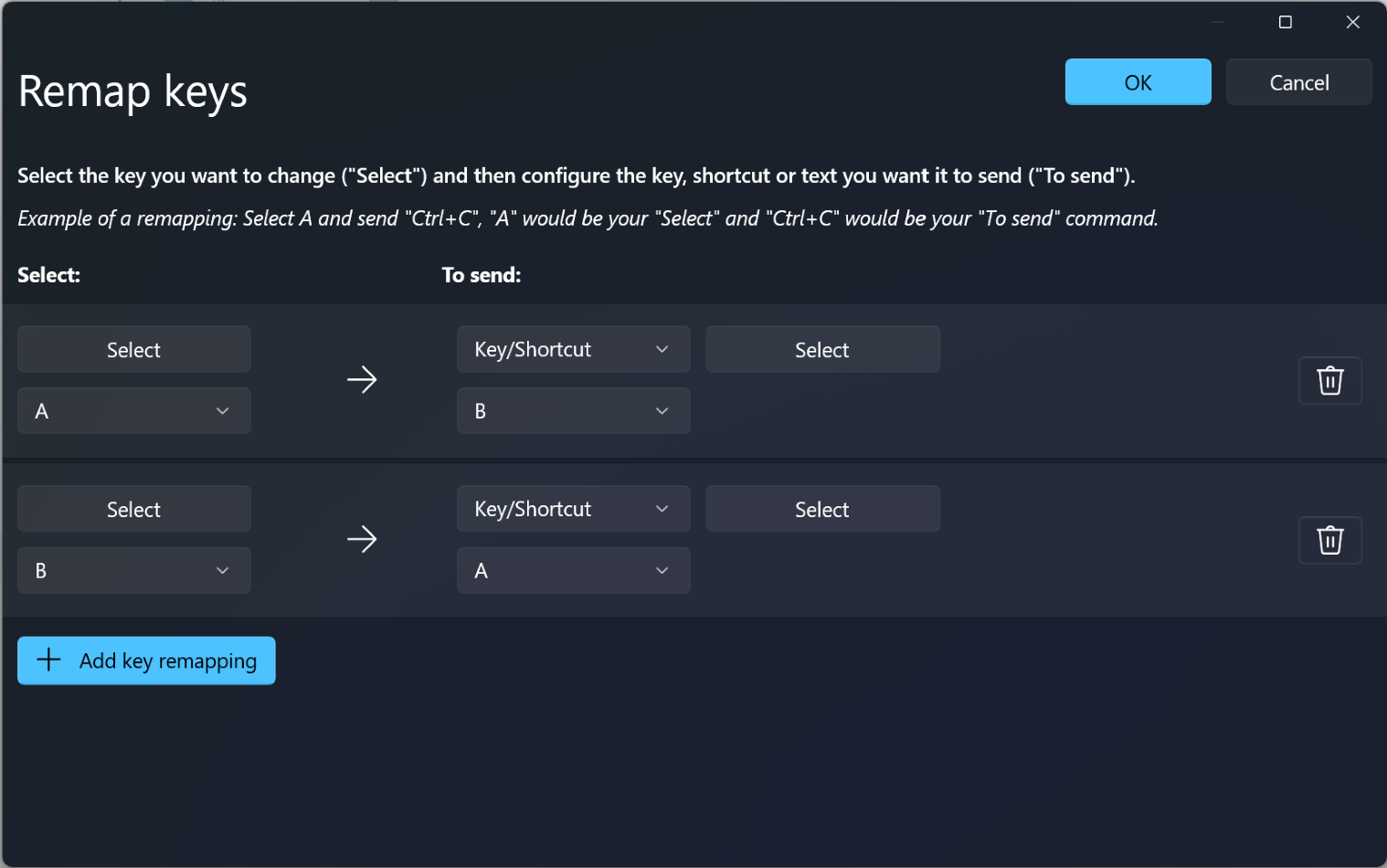
- Add key remapping ile bir satır ekleyin.
- Select tarafında değiştireceğiniz giriş tuşunu, yani Caps Lock’u seçin. Tuşu algılatarak veya açılır listeden seçerek ilerleyebilirsiniz.
- To send tarafında göndermek istediğiniz tuşu Ctrl olarak belirleyin. Sol ve sağ seçeneklerini, istediğiniz davranışa göre kontrol edin.
- Satırın yönünü tekrar okuyun: solda Caps Lock, sağda Ctrl olmalıdır. Ardından OK ile kaydedin.
Bu düzen Caps Lock’u Ctrl’ye dönüştürür; Ctrl tuşunu otomatik olarak Caps Lock yapmaz. İki tuşun yerini tamamen değiştirmek istiyorsanız ters yönde ikinci bir eşleştirme gerekir. Büyük harf kilidini sık kullanmıyorsanız ikinci satıra ihtiyacınız olmayabilir. Kararı örnek görünümde kaç satır bulunduğuna göre değil, gerçekten hangi işlevleri korumak istediğinize göre verin.
Ekran görüntüsündeki A ve B atamasını günlük kullanımınıza aynen uygulamanız gerekmez. Görselin anlattığı nokta, giriş ile gönderilecek komut arasındaki yöndür. Harf tuşlarıyla deneme yapmak normal yazmayı zorlaştırabilir; bu nedenle önce az kullandığınız bir tuşu seçmek ve önemli belgeleri kapalı tutmak daha kontrollü bir başlangıçtır.
Atamanın doğru çalıştığını güvenli bir örnekle kontrol edin
Boş bir Not Defteri belgesi açıp “deneme satırı” yazın. Metni fareyle seçin ve yeni Ctrl görevi verdiğiniz Caps Lock ile C’ye basın. Sonra boş satıra geçerek bildiğiniz Ctrl+V birleşimiyle yapıştırın. Amaç, tek bir değişikliğin beklendiği gibi çalışıp çalışmadığını görmek. Bunun için gerçek bir e-posta, müşteri belgesi veya üzerinde çalıştığınız kod dosyasını kullanmanız gerekmez.
Ardından normal Ctrl tuşuyla aynı işlemi deneyin. İki farklı girişin aynı komutu göndermesi, atamanın yanlış olduğu anlamına gelmez. Burada ikinci bir Ctrl elde etmiş olursunuz. Son olarak birkaç kelime yazın ve büyük harf kilidinin eski davranışına ihtiyaç duyup duymadığınızı değerlendirin. Alışkanlığınızı gerçekten iyileştirmeyen bir düzeni sırf kurulmuş olduğu için korumayın.
Bu örnek masaüstü uygulamasındaki davranışı gözlemlemeye yöneliktir. Oturum açma ekranı, yönetici parola istemi ve oyunlar farklı koşullara sahiptir. Bir yerde sonuç almak, atamanın bilgisayardaki bütün ekranlarda aynı şekilde uygulanacağını göstermez.
Yalnızca bir uygulama için kısayol değiştirme
Tek bir programda daha rahat bir komut düzeni istiyorsanız Remap a shortcut bölümünü kullanın. Burada giriş birleşimi ile gönderilecek birleşimi belirledikten sonra Target app alanını doldurabilirsiniz. Alan boş kaldığında atama genel uygulanır. Uygulamaya özel kullanımda görünen pencere başlığı yerine işlem adı esas alınır.
Örneğin Microsoft Edge için kullanılan işlem adı msedge, Google Chrome için chrome şeklindedir. Belge adını veya açık sekmenin başlığını yazmak doğru hedefi belirtmez. Birden fazla tarayıcı kullanan kişi için bu ayrım önemlidir: aynı kısayolu yalnızca iş tarayıcısında değiştirmek, kişisel tarayıcıdaki alışkanlığı korumayı sağlayabilir.
Önce uygulamanın kendi kısayol ayarına bakın. İhtiyacınızı oradan karşılayabiliyorsanız komutun uygulama içinde tanımlanması daha kolay takip edilebilir. Dışarıdan eşleştirme kullanacaksanız yeni birleşimin o programda hâlihazırda önemli bir iş yapmadığını kontrol edin. Arama için seçtiğiniz birleşimin bir belgeyi kapatması veya düzenleme modunu değiştirmesi, düzenin faydasını azaltır.
Atama çalışmıyorsa kontrol sırası ne olmalı?
İlk kontrol, PowerToys’un çalışıp çalışmadığıdır. Keyboard Manager’ın etkin olması ve uygulamanın arka planda çalışması gerekir. Bilgisayarı yeniden başlattıktan sonra eşleştirme kaybolmuş gibi görünüyorsa önce uygulamayı açıp aynı boş belge denemesini tekrarlayın. Düzen her oturumda gerekli olacaksa Windows 11 başlangıç uygulamaları ayarını gözden geçirin.
İkinci kontrol kapsamdır. Bir kısayol yalnızca belirli programa hedeflendiyse başka pencerede çalışmaması beklenir. İmlecin hangi uygulamada olduğunu ve hedef işlem adını inceleyin. Denemeyi açıkça aynı pencerede tekrarlamak, gerçekte kapsam farkı olan durumu rastgele arıza gibi değerlendirmeyi önler.
Üçüncü kontrol yetki düzeyidir. Yönetici olarak çalışan pencere ile normal yetkiyle çalışan PowerToys arasında eşleştirme sorunu oluşabilir. Önce normal yetkili bir uygulamada karşılaştırma yapın. Böylece sorunun tüm klavyede mi, yalnızca yükseltilmiş pencerede mi olduğunu ayırabilirsiniz. Her programı yönetici olarak açmayı genel çözüm hâline getirmeyin.
Dördüncü kontrol çakışan araçlardır. Klavye üreticisinin yazılımı, başka bir kısayol yöneticisi veya daha önce tanımladığınız satırlar aynı girişi etkiliyor olabilir. Tek seferde bir değişkeni devre dışı bırakıp yeniden deneyin. Birkaç ayarı birlikte değiştirirseniz sonuç düzelse bile hangi adımın işe yaradığını bilemezsiniz.
Fn, AltGr, oyunlar ve birden fazla klavye
Her tuş aynı şekilde yeniden atanamaz. Windows’un ayırdığı Ctrl+Alt+Del ve Windows+L birleşimleri değiştirilemez. Fn tuşu da çoğu klavyede bu yöntemle yeniden eşlenmez. Kompakt klavyenizde ses veya aydınlatma işlevi Fn üzerinden çalışıyorsa, üreticinin sunduğu ayarların kapsamını ayrıca kontrol edin.
Türkçe klavyede AltGr ile yazdığınız karakterleri de deneme listenize ekleyin. Ctrl veya Alt gibi değiştirici tuşlara müdahale etmek AltGr davranışını etkileyebilir. E-posta adresi, parantez ve diğer sık kullandığınız işaretleri boş belgede yazın. Yalnızca kopyala-yapıştırın çalışması, kullandığınız bütün karakterlerin sorunsuz kalacağını kanıtlamaz.
Keyboard Manager farklı fiziksel klavyelere ayrı eşleştirme uygulamaz. Dizüstü klavyesi ile harici klavyeyi birlikte kullanıyorsanız değişikliği ikisinde de değerlendirin. Oyunlarda ise önce oyunun kendi tuş ayarını tercih edin. Microsoft, Keyboard Manager’ın oyunlarda performansı ve giriş davranışını etkileyebileceğini belirtiyor; belirli bir oyunda gecikmesiz çalışma veya FPS sonucu vaat etmek doğru olmaz.
Bir günlük kullanım denemesi nasıl planlanır?
Yeni düzeni bütün haftanın yoğun işine bir anda taşımak yerine, kısa ve ölçülebilir bir deneme yapın. Örneğin sabah yalnızca not alma sırasında Caps Lock–Ctrl eşleştirmesini kullanın. Öğleden sonra tarayıcı ve kelime işlemciyle çalışırken aynı düzeni gözlemleyin. Akşam karar verirken “daha profesyonel görünüyor mu?” yerine “yanlış tuşa kaç kez bastım, hangi hareketim kolaylaştı?” sorularına bakın.
Kendi karşılaştırmanız için üç küçük görev yeterli olabilir: bir paragrafı kopyalamak, seçili metni kalınlaştırmak ve bir dosyayı kaydetmek. Her görevde yalnızca ihtiyaç duyduğunuz komutu deneyin. Yeni tuşa alışırken birkaç hata yapmanız normal olabilir; fakat gün boyunca başka kısayolları istemeden bozuyorsanız düzenin kapsamını daraltın. Özellikle farklı bilgisayarlar arasında geçiş yapıyorsanız, her yerde aynı atamanın bulunmayacağını düşünerek karar verin.
Ortak kullanılan bir masaüstünde değişikliğin kısa açıklamasını görünür bir notta tutmak da yararlıdır. “Caps Lock bu oturumda Ctrl gönderiyor” gibi açık bir cümle, diğer kişinin klavyenin bozulduğunu düşünmesini önler. Birden fazla eşleştirme eklemeye karar verirseniz bunları ayrı günlerde deneyin. Böylece fayda sağlamayan bir satırı silerken çalışan düzenin geri kalanını yeniden kurmak zorunda kalmazsınız.
Eski düzene geri dönmek
İlgili eşleştirme ekranını açıp oluşturduğunuz satırın silme düğmesini kullanın ve değişikliği kaydedin. Sorunun atamadan kaynaklanıp kaynaklanmadığını hızlıca anlamak için Keyboard Manager’ı geçici olarak kapatıp aynı işlemi karşılaştırabilirsiniz. Geri dönüşten sonra orijinal tuşu yine boş bir belgede kontrol edin; ikinci bir araçta aynı görevi tanımlamadığınızdan emin olun.
İyi bir klavye düzeni, çalışırken sürekli hatırlamanız gereken uzun bir dönüşüm listesi oluşturmaz. Bir veya iki somut ihtiyaçla başlayın, normal yazma ve kullandığınız uygulamalardaki komutları kontrol edin, yalnızca işe yarayan atamaları koruyun. Caps Lock’u Ctrl yapmak bazı kullanıcılar için rahatlık sağlar; sizin iş akışınıza uymuyorsa eski düzeni kullanmak da tamamen makul bir sonuçtur.




