
HDMI bilgisayar VGA monitöre nasıl bağlanır? Adaptör ve ses rehberi
Yeni bilgisayarınızda HDMI çıkışı, eski monitörünüzde ise yalnızca VGA girişi varsa aradığınız parça HDMI girişli ve VGA çıkışlı aktif dönüştürücü. HDMI dijital görüntü…
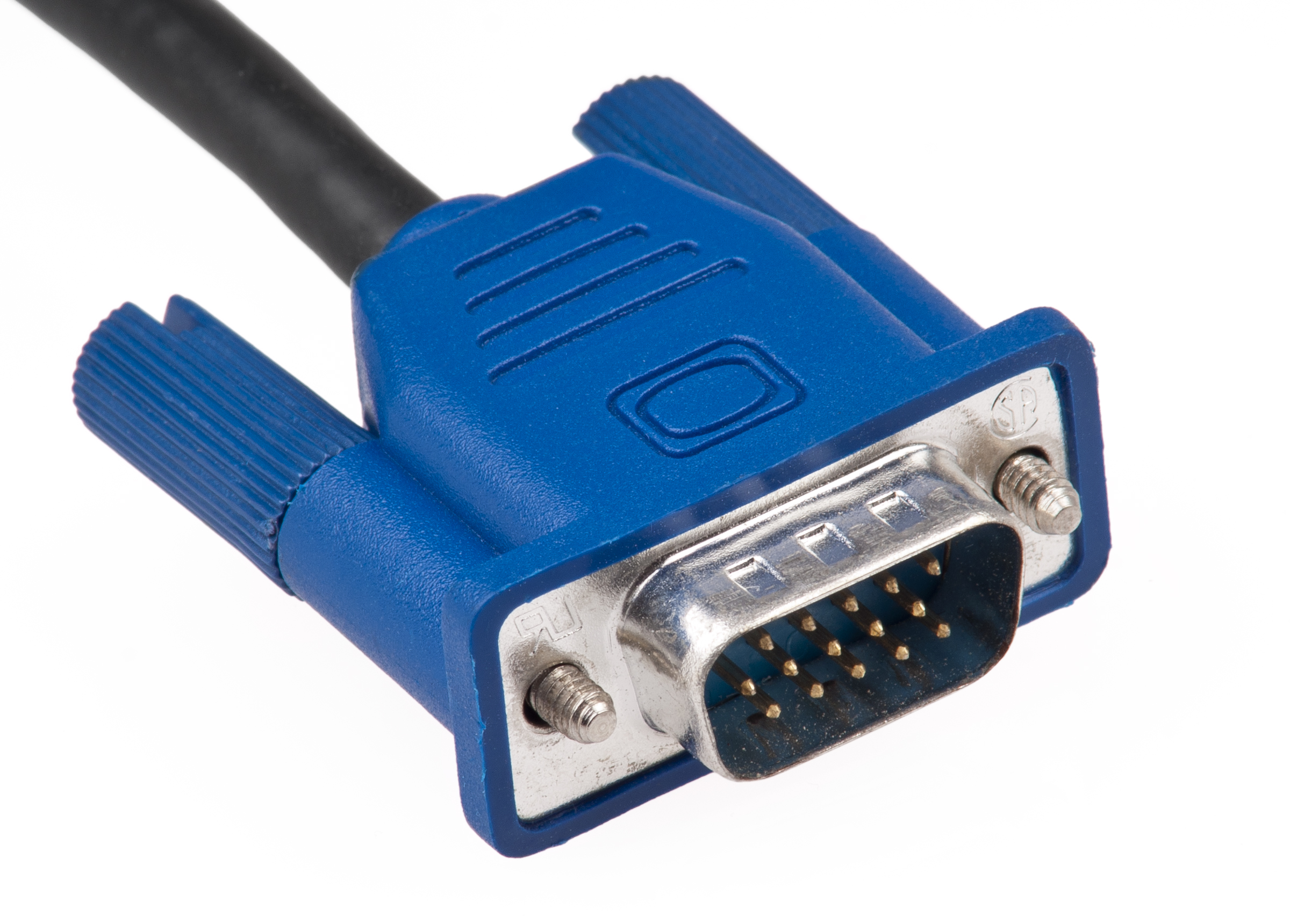
Yeni bilgisayarınızda HDMI çıkışı, eski monitörünüzde ise yalnızca VGA girişi varsa aradığınız parça HDMI girişli ve VGA çıkışlı aktif dönüştürücü. HDMI dijital görüntü taşır. VGA monitör analog görüntü bekler. Adaptörün içindeki devre, bu iki sinyal arasında dönüşüm yapar. Kutuda iki bağlantı adı geçse bile ürünün yönünü ayrıca kontrol edin. VGA çıkışlı bir bilgisayarı HDMI televizyona bağlamak için üretilen dönüştürücü bu kurulumda ters yönde kalır.
Alışverişe monitörün model numarasıyla başlayın. Bir dönüştürücünün üzerinde 1080p yazması, monitörün bu çözünürlüğü kabul edeceği anlamına gelmez. Monitörün VGA girişinde desteklediği çözünürlük ve yenileme hızını bulun. Ardından dönüştürücünün teknik tablosunda aynı görüntü modunu arayın. Bu iki bilgi, özellikle eski projektörlerde ve kareye yakın monitörlerde ürünün üzerindeki en yüksek çözünürlükten daha yararlıdır.
Bağlantının yönünü ve uçlarını kontrol edin
Kaynak, görüntüyü gönderen cihazdır. Bu rehberde kaynak HDMI çıkışlı dizüstü veya masaüstü bilgisayar, ekran ise VGA girişli monitördür. Dönüştürücünün HDMI ucu kaynağa bakar. VGA tarafı ekranın mevcut kablosuna veya ekranın girişine bağlanır. HDMI tarafında erkek fiş varsa çoğunlukla bilgisayara doğrudan takılır. HDMI soketi varsa araya bir HDMI kablosu gerekir. Aynı kontrolü VGA tarafında da yapın. İki dişi soketi birbirine bağlayacaksanız iki ucu erkek VGA kablosu gerekir.
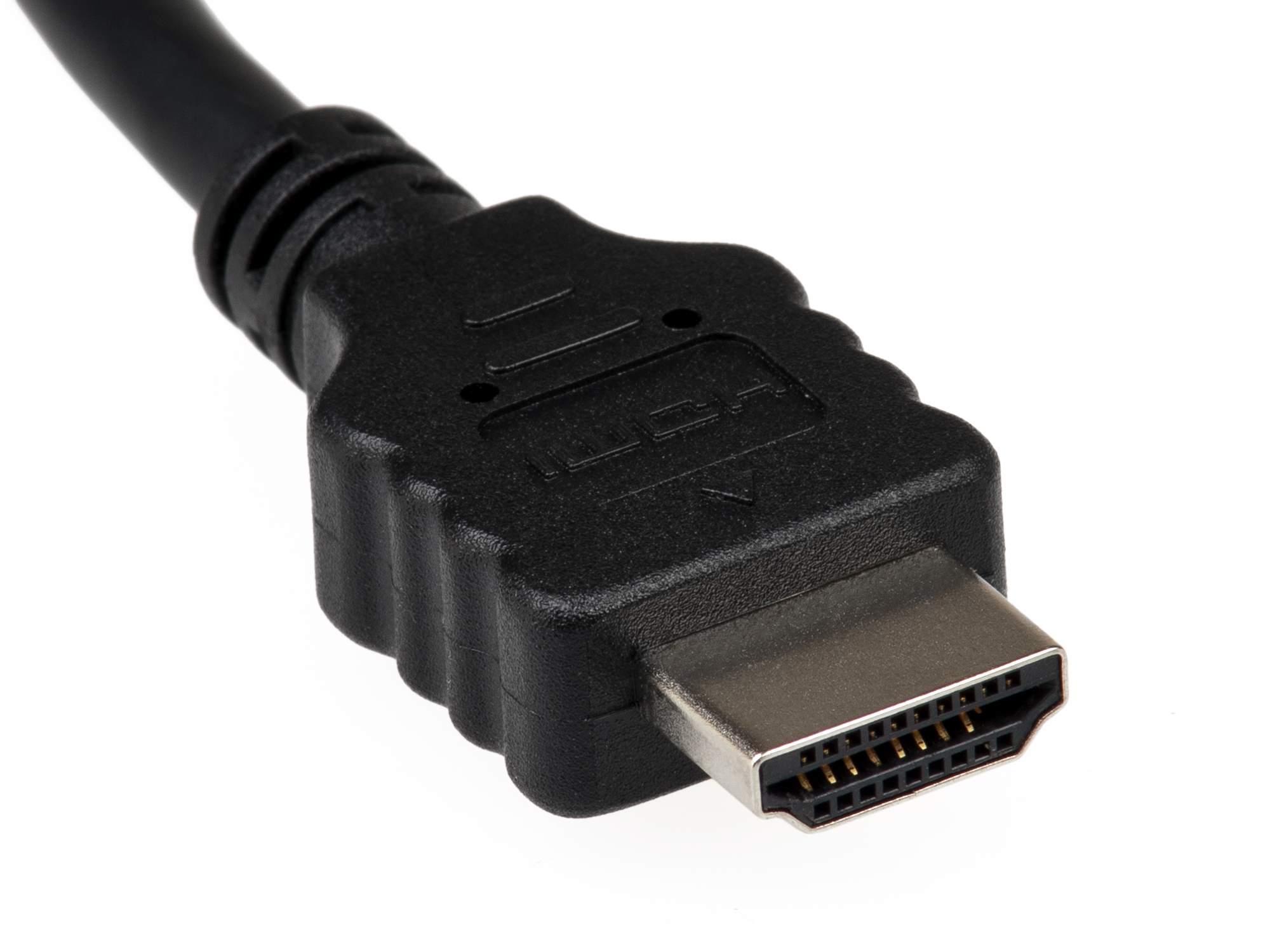
Satıcı fotoğrafında kutunun üstünde yön oku görüyorsanız okun HDMI’dan VGA’ya gittiğini doğrulayın. Yön etiketi yoksa ürün kılavuzunda giriş ve çıkış satırlarını okuyun. İlandaki ürünün sonunda hangi fişin bulunduğunu bilmek, mevcut kablonuzu kullanıp kullanamayacağınızı da gösterir. Monitörde sabit bir VGA kablosu varsa onun ucunu kabul eden dişi VGA soketli dönüştürücü daha pratiktir. Monitörde yalnızca VGA soketi varsa sabit kablolu ürünün uzunluğunu veya ayrı kablo gereksinimini kontrol edin.
| Elinizdeki düzen | Kontrol edilecek özellik |
|---|---|
| HDMI bilgisayar ve VGA monitör | HDMI girişli, VGA çıkışlı aktif dönüştürücü |
| VGA bilgisayar ve HDMI ekran | Ters yönde çalışan, VGA girişli ve HDMI çıkışlı dönüştürücü |
| VGA monitör ve ayrı hoparlör | Bilgisayarın ses çıkışı veya adaptörün varsa 3,5 mm ses çıkışı |
| Eski projektör ve sabit VGA hattı | Projektörün desteklediği görüntü modu ve VGA kablosunun ucu |
Aktif dönüştürücü için USB güç şart mı?
Aktif dönüşüm için cihazın güç alması gerekir. Bazı modeller gereken gücü HDMI bağlantısından alır. Bazılarında ise ayrı bir USB besleme girişi bulunur. Bir üründe USB kablosu görmeniz görüntüyü USB üzerinden taşıdığı anlamına gelmez. Kılavuz o bağlantıyı güç olarak tanımlıyorsa görüntü hâlâ HDMI üzerinden dönüştürücüye ulaşır. Ürünün kutusunda güç kablosu olup olmadığını da kontrol edin.
USB besleme isteyen bir model kullanıyorsanız ilk denemede üreticinin önerdiği besleme biçimini kullanın. Örneğin dizüstü bilgisayarın uykuya geçerken USB beslemesini kesmesi durumunda dönüştürücü de yeniden açılmak zorunda kalabilir. Görüntü yalnızca uyku dönüşünde kayboluyorsa sorunu sürekli bir VGA kablo arızası gibi ele almayın. Bilgisayarın tamamen kapalı durumdan açılışı ile uykudan dönüşü ayrı ayrı deneyin. Bağlantı düzeni aynı kaldığında bu iki sonuç arızayı daraltmaya yardımcı olur.
İlk bağlantıyı nasıl kurmalısınız?
- Dönüştürücünün HDMI girişini bilgisayara bağlayın.
- VGA hattını monitöre takın. Vidaları fişi sabitleyecek kadar elle sıkın.
- Model ayrı besleme istiyorsa güç bağlantısını yapın.
- Monitörün giriş menüsünde VGA, PC veya D-Sub olarak adlandırılan kaynağı seçin.
- Bilgisayarda monitörün desteklediği çözünürlük ve yenileme hızını seçin.
İlk denemeyi doğrudan bağlantıyla yapın. Araya HDMI çoklayıcı, uzatma veya kayıt cihazı koymadan görüntüyü doğrulayın. Kurulum çalıştığında ek parçaları birer birer bağlayabilirsiniz. Örneğin doğrudan kullanımda görüntü varken uzun bir VGA uzatması ekleyince yazılar gölgeleniyorsa önce eklenen hattı kontrol edin. Aynı anda hem çözünürlüğü hem adaptörü hem de kabloyu değiştirmek, hangi adımın fark yarattığını anlamayı zorlaştırır.
Dizüstü bilgisayarda harici ekran tanınmış ama masaüstü görünmüyorsa görüntüyü genişletme seçeneğini deneyin. Yineleme modu kullanıldığında iki ekranın ortak bir görüntü biçiminde çalışması gerekebilir. Eski monitör yeni dizüstü paneliyle aynı çözünürlüğe sahip olmayabilir. Genişletme modunda ayar yaparken önce VGA monitörü seçtiğinizi doğrulayın. Yanlış ekranın çözünürlüğünü değiştirmek, dönüştürücü hattındaki sorunu çözmez.
Çözünürlük ve yenileme hızını birlikte okuyun
VGA bağlantısı için tek bir çözünürlük sınırı düşünmek yerine bütün zincire bakın. Dönüştürücünün çıkışı, ekranın VGA girişinde kabul ettiği mod ve kablonun taşıdığı analog sinyal birlikte sonucu belirler. Örneğin eski bir 1280 × 1024 monitörde 1920 × 1080 seçmek ekranı keskinleştirmez. Üreticinin önerdiği doğal çözünürlük ve desteklenen yenileme hızıyla başlayın. Farklı çözünürlük denemesi yaparken monitörün kılavuzunda yer alan seçeneklerden birini kullanın.
Bilgisayar açılırken kısa süre görüntü görüp masaüstüne ulaşıldığında siyah ekrana düşüyorsanız görüntü biçimi değişiyor olabilir. Dizüstü paneli veya ikinci bir ekran üzerinden görüntü ayarlarını açıp harici ekranı seçin. Desteklenen bir mod belirledikten sonra aynı uygulamayı yeniden deneyin. Yalnızca tam ekran bir uygulamada sorun çıkıyorsa uygulamanın kendi çözünürlük ve yenileme ayarlarına da bakın. Masaüstünde çalışan bağlantı, uygulamanın seçeceği her modu kabul etmeyebilir.
Görüntü var ama yazılar gölgeli veya yumuşak görünüyorsa monitörün doğal çözünürlüğünü ve varsa VGA otomatik ayarını kontrol edin. Ayrıca bulanık VGA görüntüsünü düzeltme adımlarını izleyerek kablo ve monitör ayarını ayrı ayrı sınayabilirsiniz. Özellikle ince yazılarda her değişiklikten sonra aynı pencereye bakmak yararlı olur. Bir fotoğrafla metin ekranının netliğini kıyaslamak yerine aynı örneği kullanın.
Görüntü var ama neden ses yok?
VGA hattı görüntü içindir. HDMI çıkışı sesi taşıyabilse de VGA fişine geçen görüntünün yanında hoparlör sesi beklemeyin. Monitörde hoparlör ve ayrı ses girişi varsa bilgisayardan uygun bir ses kablosu çekebilirsiniz. Bazı dönüştürücüler HDMI sesini ayrı bir 3,5 mm çıkışa verir. Böyle bir modelde ses kablosu, dönüştürücünün ses çıkışından hoparlöre veya monitörün ses girişine gider. Adaptörün açıklamasında bu soketin bir çıkış olduğuna bakın.
Toplantı odasında eski bir projektör kullanıyorsanız ses planını sunumdan önce yapın. Dizüstü bilgisayarın hoparlörleri küçük bir odada yeterli olabilir. Daha büyük bir salonda ayrı hoparlör gerekebilir. Bilgisayarda gerçekten kullanacağınız ses çıkışını seçip kısa bir video oynatın. Projeksiyonda masaüstünün görünmesi, video sesinin de odadaki doğru cihaza gittiğini göstermez. Görüntü ve ses kontrollerini ayrı yapmak sorunu sunum başlamadan yakalamayı kolaylaştırır.
Sinyal yoksa nasıl ilerlenir?
Monitörün kendi ayar menüsünün açıldığını doğrulayın. Menü görünüyorsa doğru VGA kaynağını seçin. Ardından bilgisayarın HDMI çıkışını bilinen çalışan bir HDMI ekranda ve VGA monitörü mümkünse bilinen çalışan bir VGA kaynakla ayrı ayrı sınayın. Bu denemeler, dönüştürücüyü aradan çıkararak uçlardaki cihazların çalışıp çalışmadığını gösterir. Her iki uç ayrı ayrı çalışıyorsa dönüştürücünün yönüne, beslemesine ve desteklediği görüntü biçimlerine dönün.
Kabloya dokunulduğunda görüntü gidip geliyorsa dönüştürücüyü kasanın arkasında asılı bırakmayın. Fişi düz hizalayın ve VGA vidalarını dengeli biçimde sıkın. Uzun veya ağır kablo bağlantıyı yana çekiyorsa kablonun ağırlığını masaya veya uygun bir desteğe verin. Görüntü hâlâ kesiliyorsa farklı bir VGA kablosuyla deneyin. Arıza yalnızca belirli bir kabloyla görülüyorsa ekran ayarlarında uzun süre değişiklik yapmak yerine önce fiziksel bağlantıyı çözmek daha doğrudan bir adımdır.
Monitör, projektör ve televizyon aynı ayarı ister mi?
Bir VGA monitör için çalışan dönüştürücüyü farklı bir projektörde kullanacaksanız önce ikinci ekranın giriş tablosuna bakın. Özellikle toplantı odalarında kullanılan eski projektörler, bağlı bilgisayarın yerleşik ekranından farklı bir çözünürlüğe sahip olabilir. Bilgisayarda yansıtma modunu seçtiğinizde sistem iki ekranın ortak bir görüntü biçimini arayabilir. Bu durumda sunumda kenarlar kesiliyorsa veya metinler olması gerekenden küçükse harici ekranı genişletme modunda ayrı ayarlamak daha kullanışlı olabilir.
VGA soketi olan bir televizyonun giriş menüsünde PC seçeneği bulunabilir. Üretici bazı görüntü ayarlarını bu girişe özel tutabilir. Örneğin HDMI girişinde kullanılan yakınlaştırma veya renk ayarı VGA girişine aynen uygulanmayabilir. Aynı bilgisayarı önce monitörde sonra televizyonda denediğinizde farklı görünüm elde ederseniz her ekranın kendi oran ve konum ayarını kontrol edin. Dönüştürücü doğru sinyali verse bile ekranın o sinyali yerleştirme biçimi değişebilir.
İkinci ekranı iş için kullanacaksanız
İkinci monitörü belge, e-posta veya kontrol paneli için bağlamak, yüksek çözünürlüklü video izlemekten farklı gereksinimler doğurur. Belge ekranında en kolay karşılaştırma yöntemi normal boyutta bir metin açıp ince çizgileri ve harflerin kenarlarını incelemektir. Önce monitörün doğal çözünürlüğünü ayarlayın. Daha sonra varsa VGA otomatik ayarını çalıştırın. Aynı pencereye yeniden bakarak değişikliğin okunabilirliği etkileyip etkilemediğini değerlendirin. Kabloyu ve yazı boyutunu aynı anda değiştirirseniz farkın nereden geldiğini anlamak güçleşir.
Gün içinde bilgisayarı sık sık masadan alıyorsanız dönüştürücünün kasaya doğrudan takılan uzun bir gövdeye sahip olup olmadığı da önemlidir. VGA kablosunun ağırlığı bu gövdeyi aşağı çekebilir. Kısa ara kablolu bir adaptör, bilgisayar soketindeki yükü azaltacak şekilde konumlandırılabilir. Kabloyu çıkarırken metal vidaları gevşetip fişi gövdesinden tutun. Bilgisayarı çantaya koymadan önce bağlı kabloları tamamen ayırın.
Kurulumu kalıcı hâle getirmeden önce bilgisayarı bir kez yeniden başlatın ve monitörü kapatıp açın. İki denemede de aynı görüntü ayarının geri geldiğini görürseniz kabloları yerleştirin. Sinyal yalnızca belirli bir açılış sırasıyla geliyorsa sorunu çözülmüş saymadan önce adaptörün beslemesini ve ekranın otomatik giriş seçimini yeniden gözden geçirin.
Satın almadan önce kısa bir kurulum örneği
Elinizde HDMI çıkışlı bir dizüstü, sökülebilir VGA kablosu ve 1280 × 1024 monitör olduğunu düşünün. Bilgisayar tarafına takılan HDMI erkek uçlu, VGA kablonuzu kabul eden dişi soketli bir dönüştürücü arayın. Üretici, monitörün kullandığı çözünürlüğü ve yenileme hızını desteklediğini belirtiyorsa bağlantı planınız hazırdır. Monitörde hoparlör yoksa bilgisayarın sesini kullanabilir veya harici hoparlörü ayrıca bağlayabilirsiniz.
Bir projektörde ise durum değişebilir. Tavan hattı zaten VGA olarak kurulmuşsa yeni bir kablo çekmek yerine kablonun bilgisayar yanındaki ucunu kontrol edin. Adaptörün bu ucu kabul etmesi, projektörün desteklediği görüntü biçimini vermesi ve gerekiyorsa USB gücü alabilmesi gerekir. Sunumdan önce aynı dizüstüyle kısa bir deneme yapın. Kaynağı değiştirip geri döndüğünüzde görüntünün yeniden gelip gelmediğine de bakın. Bu kontrol, kurulumun yalnızca ilk takıldığı anda çalışıp çalışmadığını anlamanıza yardımcı olur.
Monitörde HDMI veya bilgisayarla ortak başka bir dijital giriş de varsa dönüştürücü satın almadan önce o girişi değerlendirin. VGA kullanmanız gerekiyorsa kararınızı üç bilgiye dayandırın. Sinyalin hangi yönde ilerlediğini, monitörün kabul ettiği modu ve sesin nereden çıkacağını belirleyin. Böylece alışverişte yalnızca fişlere veya kutudaki çözünürlük etiketine bakarak karar vermek zorunda kalmazsınız.




