
GameCube HDMI televizyona nasıl bağlanır? DOL-001 ve DOL-101 farkı
Nintendo GameCube’u HDMI girişli bir televizyona bağlamak için önce konsolun arkasına bakın. Digital AV Out yazan ayrı bir çıkış varsa bu bağlantı için…
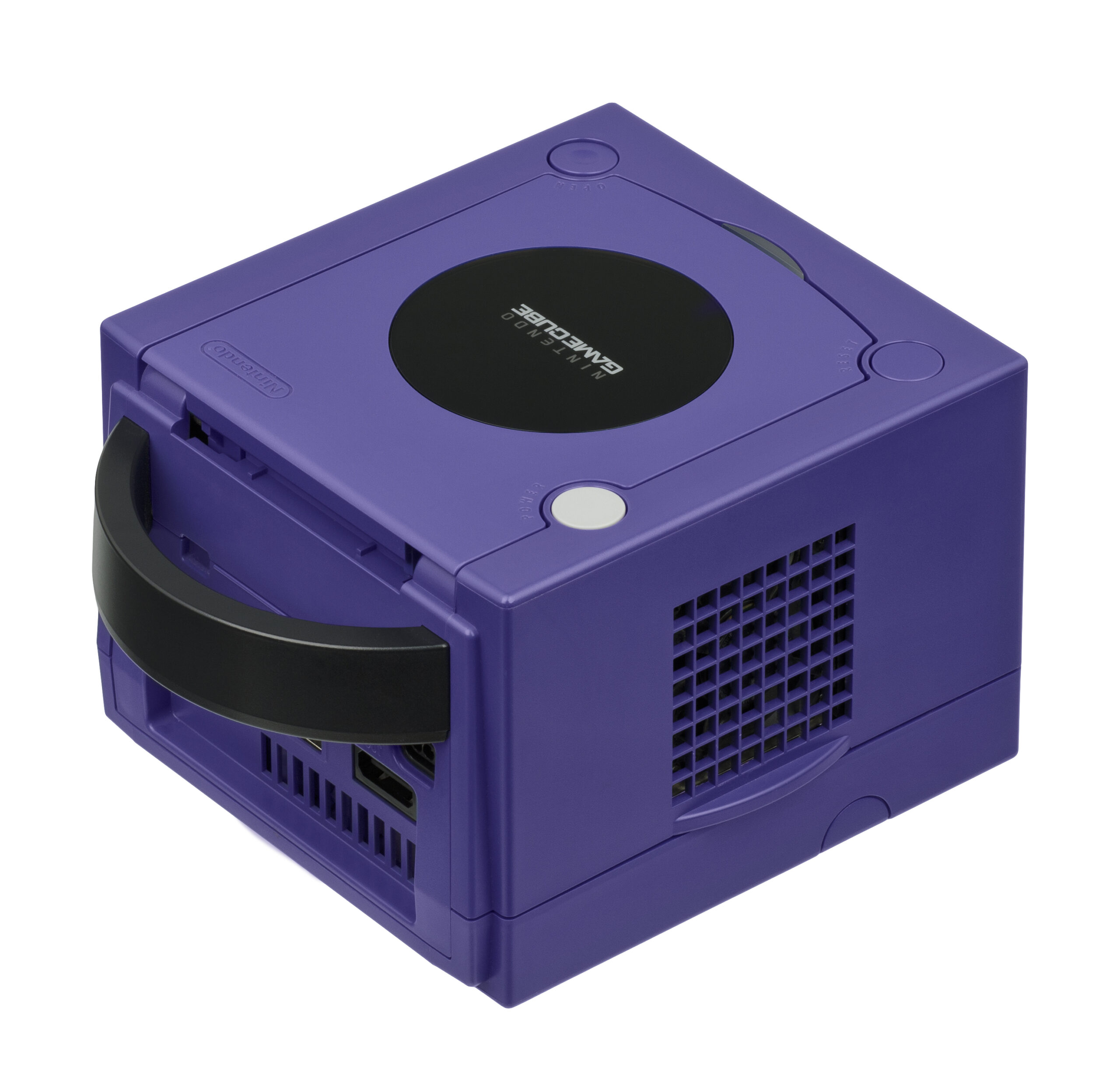
Nintendo GameCube’u HDMI girişli bir televizyona bağlamak için önce konsolun arkasına bakın. Digital AV Out yazan ayrı bir çıkış varsa bu bağlantı için üretilmiş bir GameCube HDMI adaptörü kullanabilirsiniz. Yalnızca Analog AV Out varsa mevcut analog kabloyu ve onun sinyalini kabul eden bir dönüştürücüyü birlikte seçmeniz gerekir. İki çözümün de ucunda HDMI olabilir, ancak konsoldan aldıkları sinyal farklıdır. Bu yüzden alışverişe adaptörün fotoğrafından önce GameCube’un model koduyla başlamak daha güvenilir.
DOL-001 ile DOL-101 nasıl ayırt edilir?
Kasanın altındaki etikette model kodunu arayın. DOL-001 modelinde analog çıkışın yanında Digital AV Out da bulunur. DOL-101 modelinde dijital bağlantı kaldırılmıştır. İkinci el bir cihaz satın alıyorsanız satıcıdan hem alt etiketi hem de arka paneli gösteren fotoğraf isteyin. Kasa rengine bakarak karar vermek yerine iki bilgiyi birlikte kontrol edin. Kasa değiştirilmiş bir konsolda veya eksik fotoğraf kullanılan bir ilanda bu kontrol özellikle işe yarar.
Arkadaki güç bağlantısını görüntü çıkışlarıyla karıştırmayın. Üreticinin etiketi silinmişse konsolun model kılavuzundaki arka panel çizimini açın. Bağlantı soketleri birbirine yakın olsa da fişleri birbirinin yerine takmaya çalışmayın. Elinizdeki aksesuarın ambalajında yalnızca GameCube yazıyorsa adaptörün Digital AV Out mu yoksa Analog AV Out mu istediğini ürünün kurulum kılavuzundan bulun.
| Konsol | HDMI televizyon için bağlantı |
|---|---|
| DOL-001 ve Digital AV Out mevcut | Bu çıkış için üretilmiş GameCube HDMI adaptörü |
| DOL-101 ve yalnızca Analog AV Out mevcut | Uyumlu analog AV kablosu ve doğru sinyali alan aktif HDMI dönüştürücü |
Digital AV Out varsa nasıl bağlanır?
GameCube’un dijital çıkışı standart bir HDMI soketi değildir. GameCube tarafındaki sinyali HDMI girişinin kabul edeceği biçime getiren uyumlu bir adaptör gerekir. Örneğin doğrudan Digital AV Out için tasarlanmış bir ürünün bir ucu konsola, HDMI kablosu da ürünün diğer tarafına bağlanır. Adaptörü satın almadan önce üreticinin DOL-001 uyumluluğunu ve sesin HDMI üzerinden iletilip iletilmediğini açıkça belirttiğinden emin olun.
Konsol kapalıyken adaptörü arka panele düz biçimde yerleştirin. Televizyona giden HDMI kablosunu takın, ardından ekranda o giriş numarasını seçin. İlk denemede görüntü zincirine bir HDMI çoklayıcı, kayıt cihazı veya ses sistemi eklemeyin. GameCube doğrudan ekranda çalıştıktan sonra diğer cihazları sırayla eklemek, hangi parçanın soruna yol açtığını anlamayı kolaylaştırır. Adaptör gövdesi kasanın arkasında yer kaplıyorsa kablonun ağırlığının sokete yük bindirmediğini de kontrol edin.
Bazı GameCube adaptörlerinin görüntü modu veya ekran üstü menüsü bulunur. Üretici başlangıç için bir varsayılan ayar öneriyorsa önce onunla görüntü alın. Çıkış biçimini değiştireceğiniz zaman bir önceki ayarı not edin. Ekran yeni sinyali kabul etmezse adaptörün kendi kılavuzundaki geri dönüş yöntemini kullanın. Bir markanın menü tuşu veya sıfırlama işlemi farklı bir ürün için geçerli olmayabilir.
Yalnızca Analog AV Out varsa ne gerekir?
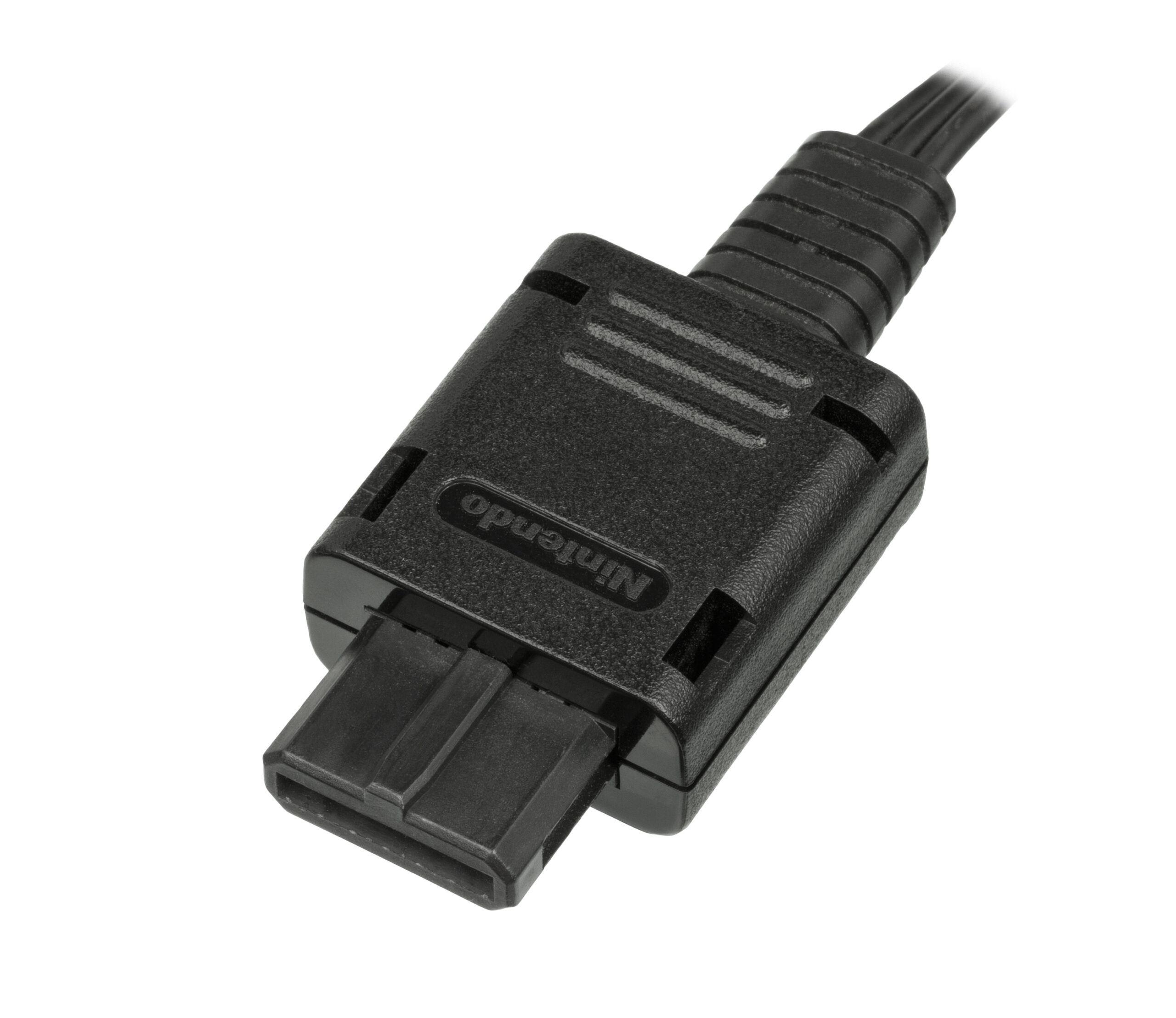
Analog çıkışta önce konsolunuzla uyumlu kabloyu seçersiniz. Sarı video, beyaz sol ses ve kırmızı sağ ses uçları bulunan standart stereo AV kablosu kullanıyorsanız dönüştürücü kompozit video kabul etmeli. Dönüştürücünün üzerinde AV yazması tek başına yeterli değildir. Girişin kompozit olduğunu ve ses uçları için ayrı soket bulunduğunu kontrol edin. Ürünün bağlantı yönü de önemlidir. GameCube’dan televizyona giderken analog giriş ve HDMI çıkış gerekir.
Telefonda ilan fotoğrafına bakarken aynı RCA biçimini kullanan farklı bağlantılar birbirine benzer görünebilir. Özellikle yeşil, mavi ve kırmızı görüntü fişleriyle sarı, beyaz ve kırmızı AV fişleri arasındaki ayrımı bilmiyorsanız kompozit ve komponent kablo farkına bakın. Aynı tip fişin fiziksel olarak sokete girmesi, dönüştürücünün sinyali okuyabileceğini göstermez.
Bazı bölge ve modeller için RGB bağlantısı da gündeme gelebilir. Elinizde SCART kablosu varsa kablonun ve dönüştürücünün hangi sinyali kullandığını ayrı ayrı doğrulayın. SCART fişli bir dönüştürücünün her analog sinyali destekleyeceğini varsaymayın. Bölgesel uyumluluğu bilmediğiniz ikinci el bir sistemde ilk denemeyi çalıştığını bildiğiniz bağlantıyla yapmak, gereksiz yere yeni aksesuar almanın önüne geçer.
HDMI çıkışı ile oyunun çözünürlüğü arasındaki fark
Bir dönüştürücü televizyona 720p veya 1080p çıkış verebilir. Bu sayı dönüştürücünün ekrana gönderdiği sinyali anlatır. GameCube oyunu aynı sahneyi yeni ayrıntılar ekleyerek yeniden çizmez. Dönüştürücü, gelen görüntüyü daha büyük bir piksel alanına sığdırabilir. Görüntü kalitesini değerlendirirken konsolun kaynak sinyalini, dönüştürücünün işleme biçimini ve televizyonun uyguladığı ölçeklemeyi ayrı düşünün.
Benzer biçimde 480p için yalnızca HDMI kablosunun varlığı yeterli olmaz. Oyunun ve kullanılan bağlantı yolunun bu modu desteklemesi gerekir. Bir oyunda ilerlemeli tarama seçeneği görüp başka bir oyunda görmüyorsanız önce iki oyunun görüntü seçeneklerini karşılaştırın. Televizyonun bilgi menüsündeki çözünürlük, arada ölçekleyici kullanıyorsanız doğrudan konsolun ürettiği sinyali göstermeyebilir. Bilgi ekranını yorumlarken sinyalin hangi cihazdan geldiğini hatırlayın.
Konsolu birden fazla ekranda kullanacaksanız önce en sık kullandığınız ekran için çalışan bir düzen kurun. Sonra ikinci ekranın girişlerini ve kabul ettiği görüntü biçimlerini kontrol edin. Örneğin salondaki televizyonla çalışan bir ayar, çalışma masasındaki monitörde siyah ekran verebilir. İlk cihazdaki ayarları kaydetmek, ikinci cihaz için yaptığınız denemelerden sonra çalışır duruma geri dönmenizi kolaylaştırır.
Görüntü yoksa hangi parçadan başlamalı?
Televizyonda sinyal yoksa önce doğru HDMI girişinin seçildiğini kontrol edin. Kullandığınız HDMI kablosunu çalıştığını bildiğiniz bir cihazla sınayabilirsiniz. Analog dönüştürücü ayrı güç istiyorsa güç kaynağının takılı olduğunu ve cihazın çalıştığını doğrulayın. Ardından bağlantı yönünü yeniden okuyun. Kutunun iki yanında benzer soketler bulunabilir. Input tarafına konsoldan gelen hat, Output tarafına televizyona giden hat bağlanır.
Ses var, görüntü yoksa kompozit bağlantıda sarı fişin video girişine tam oturduğunu kontrol edin. Kırmızı ve beyaz ses uçları doğru olsa bile video fişinin yanlış girişte kalması mümkündür. Digital AV Out kullanan bir üründe ise önce adaptörün varsayılan görüntü moduna dönün ve aradaki ek HDMI cihazlarını çıkarın. Birden fazla değişikliği aynı anda yaparsanız hangi adımın sonucu değiştirdiğini anlamak zorlaşır.
Açılış ekranı var, oyun başlayınca görüntü gidiyorsa davranışı başka bir oyunla karşılaştırın. Sorunun tek bir diskte veya belirli bir görüntü modunda olup olmadığını anlamak için aynı kablo ve televizyon girişini kullanın. Yeni bir adaptör sipariş etmeden önce mevcut ürünün desteklediği giriş biçimlerini kontrol edin. Başka bir HDMI ekranda yapılan kısa deneme de ekran uyumluluğu ile konsol bağlantısını birbirinden ayırmaya yardımcı olur.
Görüntü ekrana sığmıyor veya gecikiyorsa
Klasik bir oyunun görüntüsü yatayda gereğinden fazla geniş görünüyorsa ilk adım televizyonun görüntü oranına bakmak. Birçok GameCube oyunu 4:3 görüntüye göre tasarlanmıştır. Televizyon 16:9 paneli bütünüyle doldurmak için görüntüyü uzatabilir. Oyun geniş ekran desteği sunuyorsa önce oyundaki ayarı, sonra televizyonun oranını kontrol edin. Yakınlaştırma modları kenarlardaki arayüz öğelerini kesebilir.
Tuşa bastığınız anla ekrandaki tepki arasında belirgin fark hissediyorsanız televizyonun o giriş için sunduğu oyun modunu deneyin. Özellikle hareket yumuşatma gibi ek işlemler açıkken görüntü daha geç işlenebilir. Oyun modu bütün zincirin gecikmesini ortadan kaldırmaz. Dönüştürücü ve varsa kayıt cihazı da sinyali işleyebilir. Karşılaştırmayı aynı oyun, aynı kontrolcü ve aynı televizyonla yapın. Yalnızca bir parçayı değiştirmeniz hissedilen farkın kaynağını daha net gösterir.
Analog görüntüyle dijital bağlantıyı nasıl karşılaştırmalı?
İki yolu da deneme olanağınız varsa aynı oyunun aynı ekranında kalın. Yazıların etrafındaki bulanıklığa, düz renkli alanlarda görünen parazitlere ve hareket sırasında ince çizgilerin nasıl davrandığına bakın. Televizyon farklı girişlerde ayrı parlaklık ve keskinlik ayarları kullanabilir. Birinde görüntü daha keskin görünüyorsa bunun tamamını kabloya bağlamadan önce ekranın işleme seçeneklerini karşılaştırın. Aynı televizyonu kullanmak faydalıdır, ancak farklı girişlerin fabrika ayarları yine de birbirinden ayrılabilir.
Örneğin bir yarış oyununda sabit bir menüye bakarak metin netliğini karşılaştırabilirsiniz. Ardından aynı pistte birkaç saniye ilerleyip hareketli görüntünün nasıl göründüğüne bakın. Bu iki gözlem farklı soruları yanıtlar. Duraklatılmış bir kare okunaklı olsa bile hareket sırasında görüntü işleme daha belirgin olabilir. Ses tarafında da aynı hoparlörü kullanmaya çalışın. Analog çıkışla farklı bir ses sistemi, HDMI ile televizyon hoparlörü kullanmak bağlantının etkisini hoparlörlerin farkından ayırmayı zorlaştırır.
Monitör ve kayıt kartı kullanırken nelere bakılır?
GameCube’u bir bilgisayar monitörüne bağlayacaksanız monitörün HDMI girişinde hangi video biçimlerini kabul ettiğini kontrol edin. Bir monitörün bilgisayardan yüksek çözünürlük alabilmesi eski bir video sinyalini de aynı biçimde kabul edeceği anlamına gelmez. Uyumlu bir çıkış biçimi seçmenize izin veren bir adaptör bu durumda işe yarayabilir. Ayrıca monitörde hoparlör olup olmadığını veya HDMI sesini kulaklık çıkışına verebilip veremediğini kontrol edin. Görüntü çalışırken ses duymamanın nedeni bu olabilir.
Kayıt kartıyla kullanırken önce GameCube’u ekrana doğrudan bağlayın ve çalıştığını doğrulayın. Ardından kayıt kartını araya alın. Doğrudan bağlantıda görüntü var ama kayıt yazılımında görüntü yoksa kartın kabul ettiği giriş biçimlerine ve yazılımdaki kaynak seçimine bakın. Kayıt için ayarladığınız çözünürlük ile kartın gelen sinyali kabul etmesi iki ayrı konudur. Kartın geçiş çıkışına bağlı ekranda da görüntü yoksa HDMI kablolarını ayrı ayrı kontrol edin. Önce çalışan düzeni kurmak, cihaz sayısı arttığında nerede hata arayacağınızı belirler.
Televizyon veya kayıt kartı değiştiğinde en iyi başlangıç noktası, adaptörün son çalışan ayarını kaydetmek ve bağlantıyı olabildiğince kısa tutmaktır. Böylece bir ayarın bütün ekranlarda geçerli olduğunu varsaymadan her yeni cihazı kendi giriş seçenekleriyle değerlendirebilirsiniz.
Adaptör almadan önce bağlantıyı kâğıt üzerinde kurun
Örneğin DOL-001, dijital GameCube adaptörü, HDMI kablosu ve televizyon şeklinde dört parçalı bir sıra yazabilirsiniz. DOL-101 için bu sıra GameCube, analog AV kablosu, kompozit girişli aktif dönüştürücü ve HDMI kablosu şeklinde değişir. Harici güç gerekiyorsa onu da listeye ekleyin. Böyle bir plan, elinizdeki kabloyu yeniden kullanıp kullanamayacağınızı ve satın alacağınız parçanın tam olarak nereye takılacağını gösterir.
Televizyonunuzda hâlâ uygun analog giriş varsa mevcut kabloyla kısa bir deneme yapmak yararlıdır. Konsolun ve kablonun çalıştığını gördükten sonra HDMI çözümünü devreye alırsınız. Doğrudan analog görüntü de gelmiyorsa dönüştürücü eklemek, zaten belirsiz olan bir zincire yeni bir parça katar. Önce konsolun açıldığını, doğru kaynağın seçildiğini ve elinizdeki AV kablosunun çalıştığını doğrulayın. Sonra HDMI tarafına geçin.
Kurulum bittiğinde ana menüyü, oynamak istediğiniz bir diski ve iki ses kanalını kontrol edin. Kabloyu televizyon arkasına sabitlemeden önce cihazları kapatıp yeniden açarak aynı girişin tekrar görüntü verdiğini görün. Model kodu, kullanılan çıkış ve dönüştürücünün giriş türü eşleştiğinde GameCube’u modern televizyona bağlamak daha öngörülebilir hâle gelir.




