
IDE disk jumper ayarı nasıl yapılır? Master, Slave ve Cable Select
Eski bir bilgisayara ikinci IDE disk taktığınızda iki sürücü birden kayboluyorsa, ilk bakacağınız yer disklerin arkasındaki jumper ayarıdır. Aynı PATA kablosunu paylaşan iki…
Eski bir bilgisayara ikinci IDE disk taktığınızda iki sürücü birden kayboluyorsa, ilk bakacağınız yer disklerin arkasındaki jumper ayarıdır. Aynı PATA kablosunu paylaşan iki aygıtın farklı kimliklerle tanınması gerekir. Bunu bir diski Master, diğerini Slave yaparak ya da uyumlu iki aygıtı Cable Select konumuna alarak sağlayabilirsiniz. Hangi pinlerin köprüleneceği ise diskin modeline göre değişir. Bir diskin üzerindeki dizilimi başka bir diske uygulamayın.
Jumper nerede ve ne işe yarar?
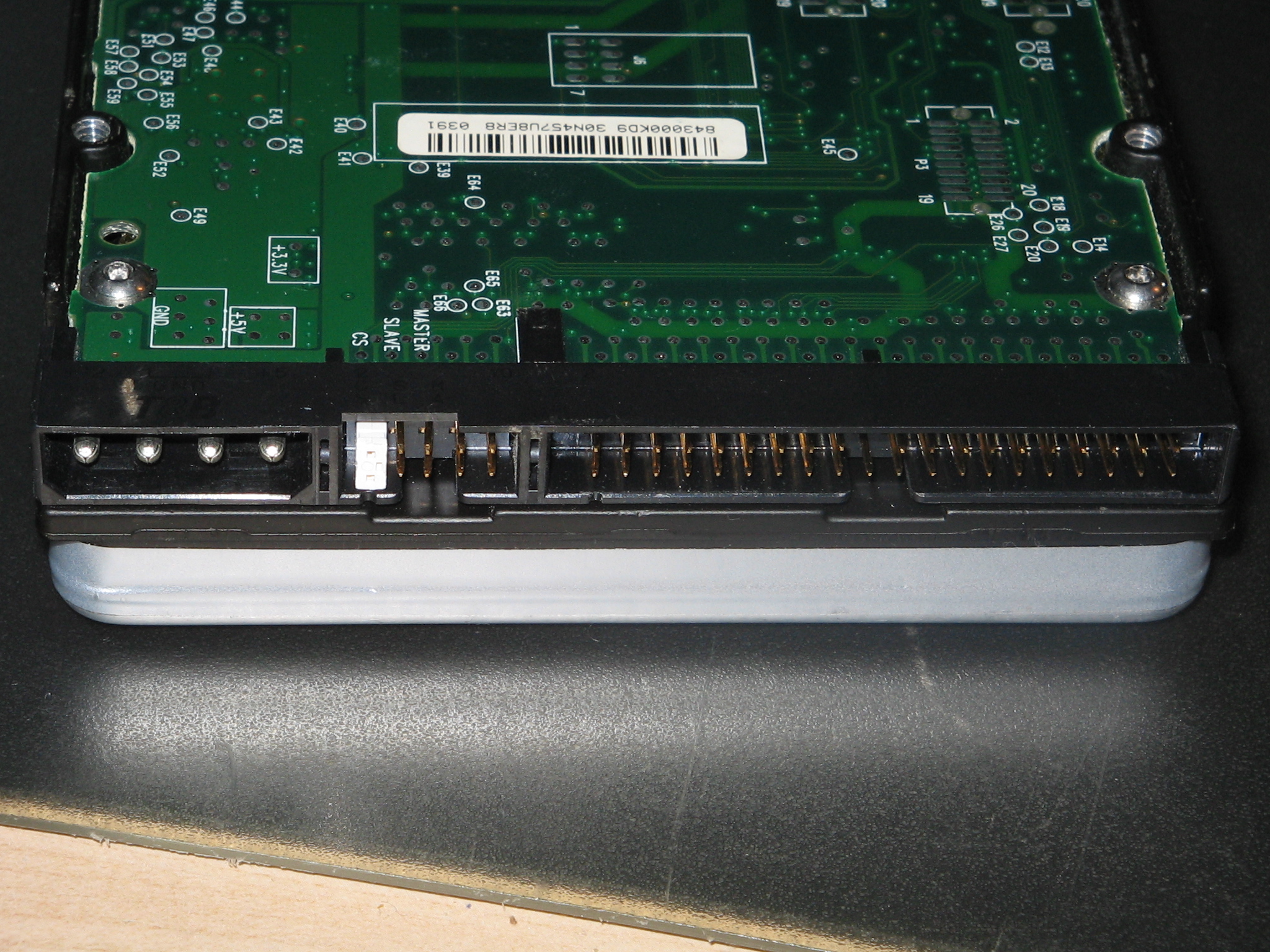
Jumper, iki pini birbirine bağlayan küçük, çıkarılabilir bir köprüdür. Masaüstü IDE disklerde bu pin grubu genellikle geniş veri soketinin yanında bulunur. Yakınında dört uçlu güç soketi de olabilir. Disk etiketindeki çizim, hangi pin çiftinin hangi ayarı seçtiğini gösterir. Bazı etiketlerde MA, SL ve CS kısaltmalarını; bazılarında ise Master, Slave ve Cable Select adlarını açıkça görürsünüz.
Buradaki Master ve Slave ifadeleri aynı kanaldaki aygıtların kimliğini belirtir. Master seçmek diski hızlandırmaz, kapasitesini artırmaz veya üzerine işletim sistemi kurmaz. Bilgisayarın hangi diskten başlayacağı ayrı bir ayardır. İki disk BIOS’ta görünüyorsa ama bilgisayar yanlış diskten açılıyorsa önce önyükleme sırasına bakın. Jumper ile oynamak bu durumda gereksiz yere yeni bir değişken ekler.
Hangi ayarı seçmelisiniz?
- Tek disk: Diskin kendi etiketinde yazan tek sürücü ayarını kullanın. Bazı modellerde Master ve Single aynı konumdur; bazılarında tek disk için ayrı bir düzen veya jumper’ın çıkarılması gerekebilir.
- Aynı kabloda iki aygıt, elle seçim: Bir aygıtı Master, diğerini Slave yapın. Bu aygıtların ikisi de sabit disk olmak zorunda değildir. IDE optik sürücüler de aynı kanalı paylaşabilir.
- Aynı kabloda iki aygıt, Cable Select: Her iki aygıtı da CS konumuna alın. Kablo ve sistem bu yöntemi desteklemelidir. Tipik renk kodlu 80 iletkenli kabloda siyah uçtaki aygıt Device 0, ortadaki gri uçtaki aygıt Device 1 olur; mavi uç anakarta takılır.
- İki ayrı kablo: Her kablo farklı bir IDE kanalına bağlıysa ayarları kanal başına düşünün. İki ayrı kanalda birer Master olması çakışma değildir.
Elle seçim ile Cable Select’i gelişigüzel karıştırmayın. Örneğin mevcut diskiniz CS konumundaysa ve ikinci diski ekledikten sonra BIOS ikisini de kaybediyorsa, önce iki aygıtın ayarlarını okuyun. Mevcut disk kablonun siyah ucunda ve kablo CS uyumluysa, ikinci aygıtı da CS yapıp gri uca bağlamak tutarlı bir denemedir. Eski kablonun CS desteğinden emin değilseniz iki aygıt için de elle seçim yapabilirsiniz.
Disk etiketini doğru yönden okuyun
Etiketteki pin çizimi küçük olduğunda en kolay hata, diske arkadan bakmakla üstten bakmayı karıştırmaktır. Çizimdeki geniş veri soketi ve güç soketinin konumunu gerçek diskle karşılaştırın. Numara veya birinci pini gösteren işaret varsa onu referans alın. Çizim modelinize ait değilse, soketler benzer görünse bile köprüyü takmayın. Etiket okunmuyorsa tam model numarasını not edip üreticinin o modele ait kılavuzuna bakın.
Diskte birden çok küçük köprü bulunması, hepsinin Master ve Slave ile ilgili olduğu anlamına gelmez. Bazı eski sürücülerde kapasiteyi sınırlamak için ayrı bir jumper seçeneği de vardır. Bir disk tanınıyor ancak beklediğinizden çok daha küçük görünüyorsa, kapasite sınırlama seçeneğinin yanlışlıkla etkin olup olmadığını model kılavuzundan kontrol edin. BIOS’un kapasite sınırı da ayrı bir olasılıktır. Bu belirtiler görülürse bölümleri silmeden önce donanım tarafını netleştirin.
Jumper’ı güvenli biçimde değiştirin
- Bilgisayarı kapatın ve güç kablosunu çıkarın. Açık sistemde IDE veri kablosunu veya diskin güç bağlantısını sökmeyin.
- Mevcut jumper konumunu ve kablonun hangi ucunun nereye takılı olduğunu fotoğraflayın. Birden fazla disk varsa her birini model numarasıyla ayırt edin.
- Disk etiketindeki şemadan doğru konumu belirleyin. Köprüyü düz biçimde çekip yeni pin çiftine yerleştirin. Pimleri zorlamayın; köprünün iki pini de kavradığını kontrol edin.
- Veri ve güç kablolarını tekrar takın. Şerit kablodaki işaretli kenarı ve soketin yönünü kontrol edin. Soket kolay oturmuyorsa ters takmaya çalışmayın.
- Bilgisayarı açıp BIOS’ta sürücülerin model adlarını arayın. Önce tanımayı doğrulayın; sonra gerekiyorsa önyükleme sırasını düzeltin.
İkinci aygıtı eklemek için çalışan sistemi söküyorsanız, ilk açılışta orijinal diskin görünmesini özellikle kontrol edin. İki aygıt birden kaybolduğunda hızlı geri dönüş yolu, ikinci aygıtı ayırıp ilk diski eski kablo ucuna ve eski jumper konumuna almaktır. Böylece başlangıçta çalışan düzeni geri kurup sorun alanını küçültürsünüz.
BIOS diski hâlâ görmüyorsa
İki aygıtı aynı anda test etmeyin. İlk olarak yalnızca bir disk bağlayın ve modelin tek aygıt ayarını uygulayın. Disk görünüyorsa ikinci aygıtı da tek başına test edin. Her ikisi ayrı ayrı görülüyor fakat birlikte kayboluyorsa, önce rol çakışmasını, sonra kablo uçlarını ve kablonun durumunu inceleyin. İkisi de tek başına görünmüyorsa IDE kanalının BIOS’ta etkin olup olmadığına, kablonun anakart tarafına ve güç bağlantılarına bakın.
Disk çalışırken dönme sesi gelmesi veri bağlantısının sağlam olduğunu göstermez. Benzer biçimde BIOS’un diskin modelini göstermesi, içindeki dosyaların okunabildiği anlamına gelmez. Örneğin BIOS iki sürücüyü listeliyor ama işletim sistemi ikinci sürücüyü açamıyorsa, jumper ayarını tekrar değiştirmeden önce bölüm ve dosya sistemi durumunu kontrol edin. Değerli veriler varsa işletim sisteminin diski başlatma veya biçimlendirme teklifini kabul etmeyin.
USB dönüştürücüde de aynı ayar mı gerekir?
Bir IDE diski modern bilgisayara USB üzerinden bağlarken adaptörün kendi kılavuzunu izleyin. Bazı tek disk adaptörleri diskin Master ya da üreticinin belirttiği tek sürücü konumunda olmasını bekler. Bilgisayar kasasında iki aygıtla çalışan bir Slave düzenini olduğu gibi USB adaptörüne taşımak her zaman işe yaramaz. Masaüstü tipi 3,5 inç IDE disk için adaptörün uygun harici güç bağlantısını da kontrol edin. Aynı işlem sırasında hem jumper’ı hem güç kaynağını hem de USB portunu değiştirmek, hangi değişikliğin işe yaradığını anlamayı zorlaştırır.
SATA diskte ise bu ayarlar uygulanmaz. Her SATA veri kablosu kendi diskine gider; iki SATA diski Master ve Slave diye eşleştirmezsiniz. Bazı SATA disklerde yine küçük pinler görebilirsiniz, ancak işlevleri modele göre değişir. Diskin bağlantısı SATA ise IDE jumper şemalarını kullanmayın.
İki diskli örnek: Sisteme arşiv diski eklemek
Eski bir masaüstü bilgisayarda işletim sistemi yüklü IDE disk çalışıyor ve aynı kablonun orta soketine ikinci bir arşiv diski eklemek istiyorsunuz. Önce her iki diskin etiketini okuyun. İlk disk tek sürücü konumundaysa, modeline göre onu iki diskli kullanım için Master konumuna almanız gerekebilir. Arşiv diskini Slave yapın. Açılışta BIOS’ta iki ayrı model adı görmelisiniz. İşletim sistemi diski yerinde durduğu hâlde bilgisayar arşiv diskinden başlamaya çalışıyorsa, BIOS’taki disk önceliğini düzeltin.
Bu değişiklikten sonra BIOS yalnızca arşiv diskini listeliyorsa, ilk diskin bağlantısını ve doğru jumper çizimini yeniden kontrol edin. Aynı kabloyla iki ayrı aygıt kurarken denemelerinizi not etmek yararlıdır. Örneğin önce yalnızca arşiv diskini çıkararak asıl diskin geri gelip gelmediğini gözlemleyin. Sonra gerekirse çalışan düzene döndüğünüzden emin olduktan sonra başka bir kablo deneyin. Her açılışta bir değişiklik yapmak hem zaman kazandırır hem de çalışan diskin ayarını kaybetmenizi önler.




