
Kablo modem Online ışığı yanmıyor: Koaksiyel bağlantı nasıl kontrol edilir?
Kablo modemin Wi-Fi ağı göründüğü halde internet yoksa ilk iş telefonun Wi-Fi ayarlarını değiştirmek olmayabilir. Önce modemin üzerindeki Online ışığına bakın. Kablo internet…
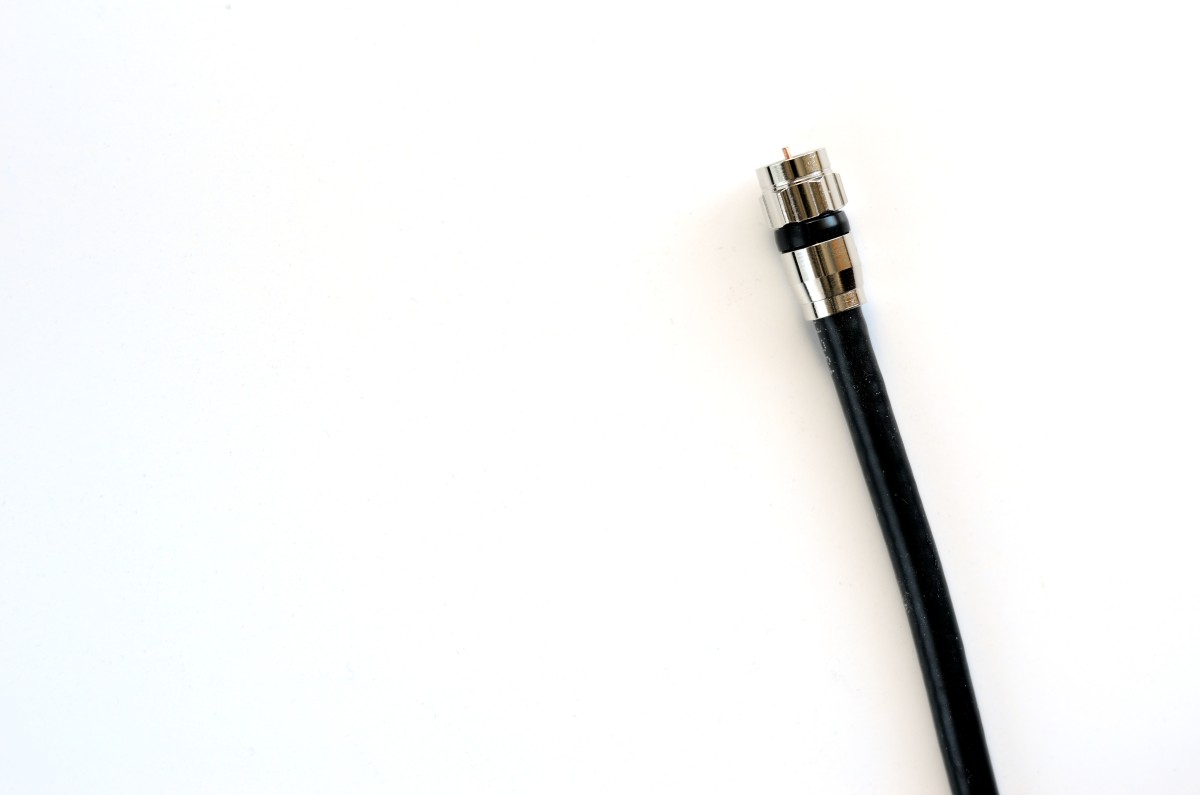
Kablo modemin Wi-Fi ağı göründüğü halde internet yoksa ilk iş telefonun Wi-Fi ayarlarını değiştirmek olmayabilir. Önce modemin üzerindeki Online ışığına bakın. Kablo internet bağlantısında modemin servis sağlayıcıya ulaşması için koaksiyel hat üzerinden bağlantı kurması gerekir. Wi-Fi ışığının yanması, bu bağlantının hazır olduğunu göstermez. Online ışığı sönük kalıyorsa veya açılış sırasından çıkamıyorsa doğru duvar prizini, vidalı fişleri ve varsa koaksiyel ayırıcıyı kontrol edin.
Önce hangi internet bağlantısını kullandığınızı doğrulayın
Bu rehber, servis sağlayıcıdan gelen koaksiyel kablonun doğrudan bağlandığı kablo modemler için geçerli. Modemin arkasında Cable veya Coax olarak işaretlenen yuvarlak, vidalı bir giriş bulunabilir. Ethernet fişi ise dikdörtgendir ve takıldığında bir tırnakla yerinde kalır. Ethernet kablosu bilgisayar, ayrı yönlendirici ve modem arasında veri taşıyabilir. Kablo modem ile servis sağlayıcının hattı arasındaki koaksiyel bağlantının yerini tutmaz.
Evinizde yuvarlak bir televizyon prizi olması da o prizde kablo internet hizmeti olduğunu göstermez. Aynı evde uydu, anten veya kablo televizyon için farklı hatlar bulunabilir. Özellikle yeni taşındıysanız veya modemi başka bir odaya aldıysanız servis sağlayıcının internet için ayırdığı bağlantı noktasını doğrulayın. Prizde TV ve DATA gibi ayrı çıkışlar varsa kurulumu yapan ekibin belirttiği çıkışı kullanın. Önceden çalışan priz, ilk karşılaştırma için en iyi başlangıç noktasıdır.
Vidalı koaksiyel fişi iki uçtan kontrol edin
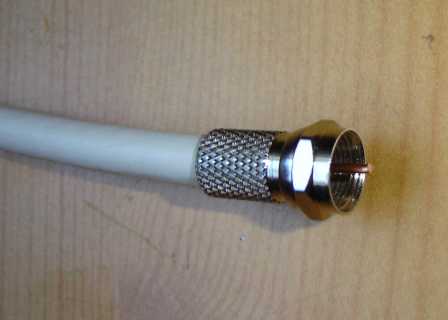
Kablo modem bağlantısında kullanılan F tipi fişte kablonun ortasındaki iletken ile dış bağlantı ayrı bölümlerdir. Fişi çıkarıp takacaksanız önce modemin gücünü kesin. Kablonun ortasındaki telin belirgin biçimde eğilmediğine, bağlantı gövdesinin gevşemediğine ve fişin dişlerinin düzgün olduğuna bakın. Fişi yuvaya düz hizalayın ve somunu elle oturtun. İlk turda zorlanıyorsa geri çıkarıp yeniden hizalayın. Bağlantıyı kuvvet uygulayarak sıkmak yerine önce dişlerin doğru tuttuğundan emin olun.
Modem tarafını kontrol ederken duvar tarafını unutmayın. Masa taşınırken fişlerden biri gevşemiş veya kablo mobilyanın ayağı altında ezilmiş olabilir. Kablonun tamamını takip edin. Özellikle modemin arkasında kabloyu keskin biçimde döndüren bir eşya veya duvar varsa kabloyu rahatlatın. Kablo dışarıdan kopuk görünmese bile sıkışan bir bölüm şüpheli olabilir. Varsa daha önce aynı kurulumda çalıştığını bildiğiniz, uygun uçlu bir kabloyla karşılaştırın.
Online ışığı hangi aşamada kalıyor?
Kablo modemler açıldıktan sonra hattı arar ve servis sağlayıcı tarafındaki bağlantıyı kurar. Bazı modeller alma ve gönderme aşamalarını ayrı ışıklarla gösterir. Bunlar cihazın üzerinde Downstream, Upstream ya da DS ve US olarak işaretlenebilir. Bazı modemlerde ise daha az gösterge vardır. Işıkların rengi ve yanıp sönme düzeni modele göre değiştiğinden başka bir modemin renklerini kendi cihazınıza uygulamayın. Üreticinin kılavuzunda açılış ve bağlantı durumları için verilen açıklamayı kullanın.
Gücü yeniden bağladıktan sonra modemin açılışı tamamlamasına izin verin. Bazı cihazlarda bu birkaç dakika sürebilir. Işıklar ilk dakikada yanıp sönüyor diye fişi tekrar çıkarırsanız modem bağlantı aramaya baştan döner. Ne gördüğünüzü not edin. Örneğin «Power yanıyor, Online hiç sabitlenmiyor» bilgisi, yalnızca «internet yok» demekten daha çok işe yarar. Cihaz normalde Online gösteriyor ama bağlantı belli aralıklarla kopuyorsa ışıkların kopma anındaki durumunu da gözlemleyin.
Ayırıcı veya uzatma kablosunu ne zaman devreden çıkarmalı?
Koaksiyel ayırıcı, bir hattın birden fazla cihaza gitmesini sağlar. Modem ve televizyonun aynı dağıtım noktasına bağlı olduğu bir evde böyle bir parça görebilirsiniz. Her ayırıcı ve ara bağlantı, hattın koşullarını değiştirebilir. Modem için ayrılmış çıkışa yanlış uç bağlanmışsa ya da sonradan gereksiz bir ayırıcı eklenmişse, bunu belirlemek için eski çalışan kurulumla karşılaştırın. Özellikle modem taşındıktan sonra sorun başladıysa önce değiştirdiğiniz parçaları gözden geçirin.
Erişilebilir ve kullanıcı tarafından takılmış bir ayırıcıyı sınamak için, servis sağlayıcının modem için verdiği duvar çıkışına doğrudan bağlantı yapabilirsiniz. Modem doğrudan bağlantıda çevrimiçi oluyor ama ayırıcıyla olmuyorsa bulgu, ayırıcı veya ona bağlı kabloları incelemek için bir başlangıçtır. Bina dağıtım kutusuna, mühürlü bağlantılara veya sağlayıcının kurduğu filtrelere müdahale etmeyin. Doğrudan bağlantı da sonuç vermiyorsa dağıtım hattını kontrol ettirmek daha anlamlıdır.
Online sabit ama internet hâlâ yoksa
Online ışığı kılavuzda çevrimiçi olarak tanımlanan duruma geldiyse, evdeki bağlantıyı ayrı sınayın. Modem ve yönlendirici aynı cihazdaysa bir bilgisayarı uygun bir LAN portuna Ethernet kablosuyla bağlayarak Wi-Fi’ı karşılaştırabilirsiniz. Ayrı yönlendirici kullanıyorsanız modemden gelen Ethernet kablosunun yönlendiricinin İnternet veya WAN girişine gittiğini doğrulayın. Yönlendiricinin LAN çıkışına takılmış bir bağlantı, cihazın tasarımına ve ayarlarına bağlı olarak beklediğiniz şekilde çalışmayabilir.
Bir telefon Wi-Fi ağına bağlanabiliyor ama başka cihazlar da internete çıkamıyorsa, sorun tek telefonun ağ ayarlarıyla sınırlı görünmez. Kablolu bilgisayar çalışırken yalnızca kablosuz cihazlarda sorun varsa, Wi-Fi tarafını incelemek için iyi bir nedeniniz vardır. Yeni modem kuruyorsanız Online göstergesi normal görünse bile sağlayıcının cihazı aboneliğe tanımlaması gerekebilir. Yeni cihazın desteklenen model olup olmadığını ve aktivasyon adımlarını sağlayıcıdan doğrulayın.
Servis sağlayıcıya hangi bilgileri verin?
- Modemin modelini ve sorunun başladığı saati not edin.
- Online ışığının açılış sonrası durumunu, varsa DS ve US göstergeleriyle birlikte tarif edin.
- Modemin daha önce aynı duvar prizinde çalışıp çalışmadığını ve sorun başlamadan önce kablo, priz veya ayırıcı değiştirip değiştirmediğinizi belirtin.
- Sağlayıcının verdiği çıkışta doğrudan bağlantı denediyseniz sonucu söyleyin. Sorun aralıklıysa hangi saatlerde tekrarlandığını kaydedin.
İlk kontrolde fabrika ayarlarına dönmek genellikle gerekli değildir. Bu işlem cihazın mevcut kurulum ayarlarını silebilir ve fiziksel hat sorununu tek başına çözmez. Önce doğru prizi, iki uçtaki koaksiyel fişi ve modemin açılış ışıklarını doğrulayın. Bunlar normal görünüyorsa Ethernet veya Wi-Fi üzerinden yerel ağı sınayın. Hangi aşamada takıldığınızı bildiğinizde servis sağlayıcıya da daha açık bir arıza tarifi verebilirsiniz.




