
eSATA Harici Disk Yeni Bilgisayara Nasıl Bağlanır?
Eski harici diskinizin arkasında eSATA yazıyor, yeni bilgisayarınızda ise yalnızca USB var. Önce disk kutusunun diğer girişlerine bakın. Kutuda veri aktarımı için bir…
Eski harici diskinizin arkasında eSATA yazıyor, yeni bilgisayarınızda ise yalnızca USB var. Önce disk kutusunun diğer girişlerine bakın. Kutuda veri aktarımı için bir USB bağlantısı varsa genellikle en kısa yol o girişi kullanmaktır. Yalnızca eSATA bulunan, kendi güç adaptörüyle çalışan bir kutu için bilgisayardaki USB bağlantısını harici eSATA diske çeviren bir adaptör gerekir. Kutu eski olsa da içindeki dosyalara erişmek için diski biçimlendirmeniz gerekmez.
Kapak fotoğrafı: Rainer Knäpper, Free Art License. Özgün fotoğraf.
eSATA ile dahili SATA bağlantısını nasıl ayırt edersiniz?
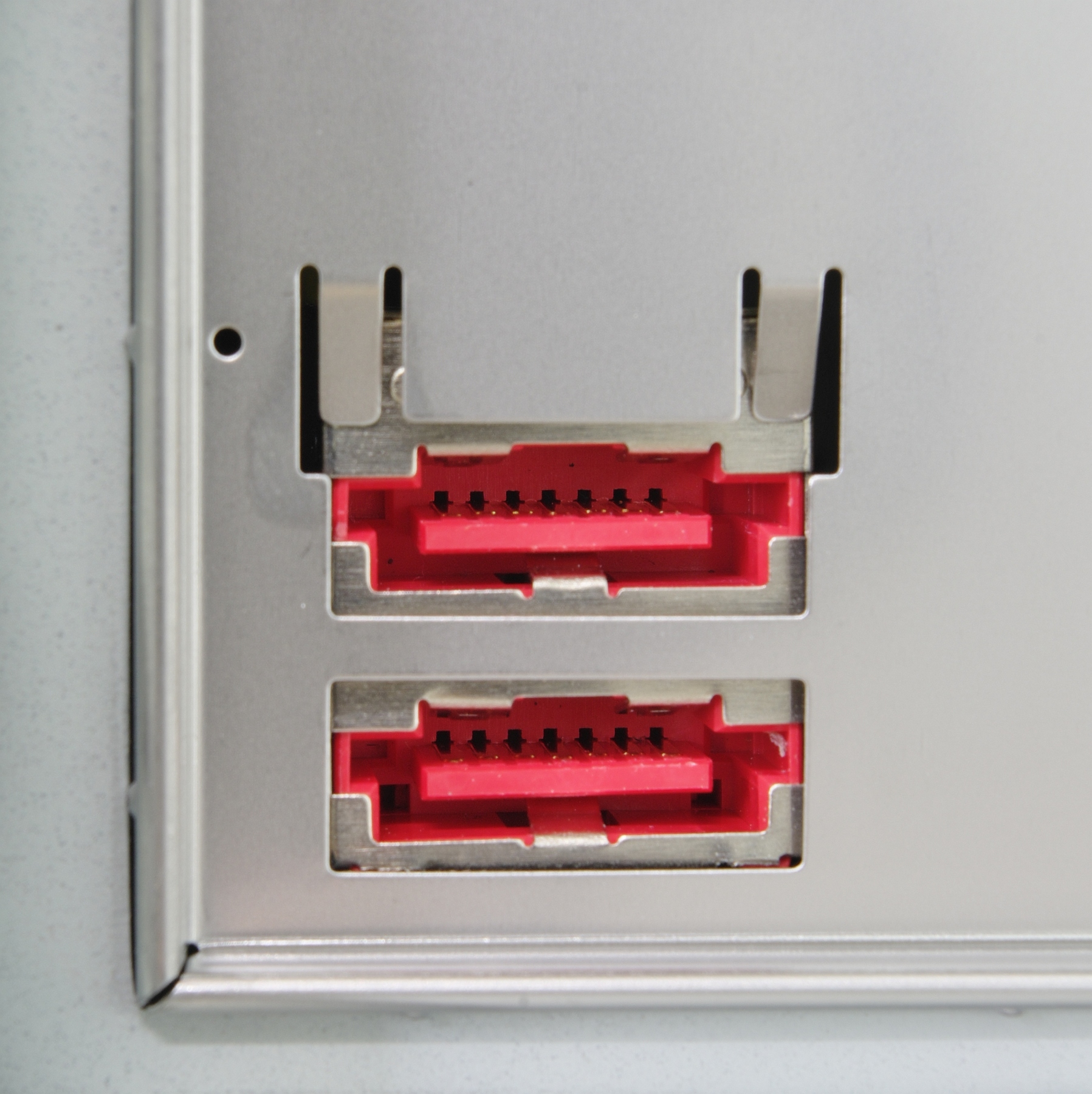
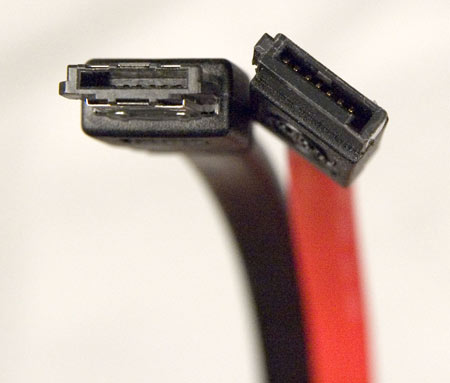
eSATA, SATA veri bağlantısının harici cihazlar için kullanılan biçimidir. Bu yüzden bazı eski disk kutularında, disk istasyonlarında ve bilgisayarların arka panelinde görünür. Dahili SATA veri fişiyle bağlantı akraba olsa da fiziksel biçim farklıdır. Dahili SATA fişinde L biçimli kılavuz bulunur. eSATA fişinde dışarıdan takılıp çıkarılmaya uygun farklı bir gövde vardır. Fiş elinizdeki porta oturmuyorsa kılavuzdaki port çizimine bakın ve fişi zorlamayın.
Eski bir masaüstünün arkasında eSATA portu varsa bu portun anakarta nasıl bağlandığını da kontrol edin. Anakartın kendi arka panel bağlantısı, bir kontrolcü kartı veya kasanın içinden SATA başlığına giden bir arka panel uzantısı olabilir. Yeni bilgisayarda bu bağlantının bulunmaması diskin okunamayacağı anlamına gelmez. Bağlantı seçimini, elinizde tam bir harici kutu mu yoksa kutudan çıkarılmış bir dahili disk mi olduğuna göre yapın.
Standart eSATA ile eSATAp arasındaki güç farkı
Standart eSATA kablosu veri taşır. Disk kutusunun çalışması için ayrı güç gerekir. Bazı kutularda bu güç duvar adaptöründen, bazılarında ise üreticinin öngördüğü ek bir USB güç bağlantısından gelir. Kutunun ışığı yanmıyorsa veya mekanik disk dönmeye başlamıyorsa önce besleme bağlantısını kontrol edin. USB’den eSATA’ya veri çeviren bir adaptörün bilgisayardan güç alması, adaptörün harici diski de beslediğini göstermez.
eSATAp, bazı ürünlerde Power eSATA veya USB/eSATA birleşik bağlantısı olarak geçer. Uyumlu bir port ve cihaz eşleştiğinde aynı bağlantı üzerinden güç de sağlanabilir. Ancak cihazın istediği voltajı ve elinizdeki bağlantının sağladığı gücü model kılavuzundan doğrulayın. Bir eSATAp kutusu, kendi güç girişi kullanılmadan standart veri tipi eSATA adaptörüne takıldığında çalışmayabilir. Kutunun üzerindeki güç etiketi okunmuyorsa rastgele bir adaptör kullanmayın. Çıkış voltajı, polarite ve fiş ölçüsü orijinal gereksinimle eşleşmelidir.
Hangi durumda hangi bağlantı gerekir?
| Elinizdeki cihaz | İlk bakılacak bağlantı |
|---|---|
| USB ve eSATA girişli harici kutu | Kutunun USB veri girişine uygun kablo ve gerekirse özgün güç adaptörü |
| Yalnızca eSATA girişli, ayrı güç alan kutu | Bilgisayarın USB portundan harici eSATA cihaza çalışan dönüştürücü |
| Gücü yalnızca eSATAp üzerinden alan kutu | Kutunun güç gereksinimiyle uyumlu bağlantı veya varsa üreticinin belgelediği ayrı besleme |
| Kutudan çıkarılmış dahili SATA disk | Disk boyutuna ve güç gereksinimine uygun SATA–USB kutu veya istasyon |
Kutuda USB varsa önce o yolu deneyin
Bazı eski harici disk kutularında hem eSATA hem USB bulunur. Örneğin arkada eSATA yanında Mini-B veya tam boy USB-B soketi görüyorsanız kutunun kılavuzunda bunun veri girişi olup olmadığını kontrol edin. Bir USB fişinin yalnızca güç için ayrıldığı ürünler de vardır. Veri girişini doğruladıktan sonra bilgisayar tarafına uygun bir kablo kullanın. USB-C portlu bir bilgisayarda kutunun girişine uyan veri kablosu veya veri aktarımı destekleyen bir USB adaptörü kullanabilirsiniz.
USB 2.0 girişli bir kutuda kopyalama, kutunun eSATA bağlantısından daha yavaş olabilir. Bir defalık dosya aktarımında bu bağlantı elinizdeki parçalarla çalışıyorsa işe başlayabilirsiniz. Örneğin aile fotoğraflarını bir kez yeni diske alacaksanız önce birkaç küçük dosyayla bağlantının kararlı olduğunu görün. Sonra klasörleri gruplar hâlinde kopyalayın. Arşivi her gün kullanacaksanız ise kutunun hem aktarım hızı hem güç beslemesi bakımından ihtiyacınızı karşılayıp karşılamadığına bakın.
USB’den eSATA’ya adaptör seçerken yönü kontrol edin
İlanda USB ve eSATA kelimelerinin birlikte geçmesi yeterli değildir. Teknik açıklamada USB bağlantılı bilgisayar ile eSATA bağlantılı harici disk örneğini arayın. Bir ucunda eSATA yazan her kablo, bilgisayarın USB portu ile SATA aygıtı arasında protokol dönüşümü yapmaz. Örneğin kasanın dahili SATA veri başlığını dışarı taşıyan bir panel kablosu, bilgisayarda USB dışında bağlantı yoksa ihtiyacınızı karşılamaz.
Adaptörün hangi aygıtları desteklediğine bakın. Bazı ürünler harici eSATA HDD ve SSD’leri desteklerken optik sürücü, birden çok disk kullanan kutu veya başka bir denetleyiciyle uyum ürüne göre değişebilir. Üretici dokümanında kapasite sınırı ya da belli bir işletim sistemi şartı varsa kontrol edin. Ayrıca adaptörün hızını yalnızca USB portundaki etiketten çıkarmayın. Bilgisayarın portu, adaptör ve disk birlikte ne kadar veri taşıyabiliyorsa aktarım o koşullarda ilerler.
Disk ilk bağlantıda görünmüyorsa
- Beslemeyi doğrulayın. Harici kutuyu kendi uygun güç bağlantısıyla çalıştırın. Varsa güç düğmesini açın ve cihazın hazır olmasını bekleyin.
- Tek bir veri yolu kullanın. İlk denemede kutuyu aynı anda hem USB hem eSATA üzerinden bağlamayın. USB adaptörü kullanıyorsanız hub ve uzatma kablosunu aradan çıkarıp bilgisayara doğrudan takın.
- Farklı yerlerde görünürlüğü kontrol edin. Windows’ta Dosya Gezgini’nde sürücü harfi olmasa bile Disk Yönetimi diski listeleyebilir. Önceden veri taşıyan bir disk için başlatma veya biçimlendirme isteğini onaylamayın.
- Bir parçayı değiştirerek sınayın. Kutunun ikinci veri girişi varsa aynı diski o girişten bağlayın. USB çalışırken eSATA yolunda disk görünmüyorsa güç ve diski baştan değiştirmeden eSATA kablosunu veya dönüştürücüyü kontrol edin.
Bir eSATA portuna doğrudan bağlanıyorsanız çalışırken takıp çıkarma desteği bilgisayarın denetleyicisine ve ayarına bağlı olabilir. Sisteminizin desteğini bilmiyorsanız önce bilgisayarı ve disk kutusunu kapatın, kabloyu bağlayın ve cihazları açın. Bilgisayar disk takılıyken açılıyor fakat sonradan takınca görmüyorsa denetleyici ve ilgili portun takıp çıkarma özelliklerine bakın. Sırf bu deneme için mevcut işletim sisteminin depolama modunu BIOS’ta değiştirmeyin. Kullanılan ayarın değiştirilmesi açılışı etkileyebilir.
Diski kutudan çıkarmak ne zaman mantıklı?
Elinizde ayrı bir dahili SATA HDD veya SSD varsa eSATA kutusu bulmanız gerekmez. Bilgisayara USB üzerinden bağlanan bir SATA disk kutusu ya da disk istasyonu seçebilirsiniz. 2,5 inç ve 3,5 inç disklerin fiziksel boyutu ve güç ihtiyacı farklıdır. 3,5 inç masaüstü diskleri için kendi güç adaptörü olan ve bu boyutu desteklediğini açıkça belirten bir ürün kullanın. 2,5 inç disklerde kutunun diskin kalınlığını desteklediğini ve bağlantının gereken gücü verebildiğini doğrulayın.
Hazır satılmış bir harici diski açmadan önce modelin iç yapısını araştırın. Özgün kutu özel bir denetleyici ya da şifreleme kullanıyorsa başka bir kutuya taşınan disk aynı biçimde okunmayabilir. Ayrıca kasayı açmak garanti koşullarını etkileyebilir. Özgün kutu çalışıyorsa ve dosyalar görünüyorsa önce bu bağlantı üzerinden yedek alın. Disk düzenli olarak bağlantı kaybediyor ya da alışılmadık mekanik ses çıkarıyorsa aynı kopyalama işlemini defalarca başlatmak yerine diski kapatıp verinin önemine göre nasıl ilerleyeceğinizi değerlendirin.
Disk Yönetimi’nde görünüyor ama dosyalar açılmıyorsa
Diskin işletim sisteminde listelenmesi veri yolunun en azından aygıtı tanıyacak kadar çalıştığını gösterir. Bu noktada ekrandaki durumu not edin. Disk doğru kapasiteyle görünüyor ve bölüm listeleniyor ancak sürücü harfi yoksa önce bölümün hangi sistemde kullanıldığını hatırlayın. Örneğin eski bir Mac veya Linux bilgisayarında kullanılan dosya sistemi Windows Gezgini’nde doğrudan açılmayabilir. Uyumlu bir işletim sistemiyle okumayı deneyebilir veya kullandığınız dosya sistemi için güvenilir bir okuma yöntemi araştırabilirsiniz. Yalnızca sürücü harfi almak için bölüm oluşturmayın.
Disk 0 bayt, bilinmeyen kapasite veya beklediğinizden çok farklı bir kapasite gösteriyorsa kutu, adaptör ve besleme hâlâ olası sorun kaynaklarıdır. Özellikle disk başka bir kutuda doğru kapasiteyle görünüyorsa ilk kutunun denetleyicisini ve desteklediği disk boyutlarını karşılaştırın. Verinin tek kopyası bu diskteyse, bağlantının kararlı olduğundan emin olmadan onarım araçlarını çalıştırmayın. Önce ekrandaki uyarıyı kaydedin ve herhangi bir yazma işlemi yapmadan mevcut durumu değerlendirin.
USB-C portlu bir bilgisayar için örnek kurulum
Bir dizüstünde USB-C, disk kutusunda ise eSATA ve ayrı güç olduğunu düşünün. Kutuyu kendi adaptörüyle besleyin. Bilgisayar için seçtiğiniz eSATA dönüştürücünün bilgisayar tarafı USB-A ise USB-C portuna veri aktarımı destekleyen bir USB-C–USB-A adaptörüyle bağlanabilirsiniz. Önce doğrudan bilgisayara takarak deneyin. Masa üzerindeki bir çoklayıcıyla çalışması gerekiyorsa ancak doğrudan bağlantıyı doğruladıktan sonra çoklayıcıyı ekleyin. Böylece sonraki kesintide fazladan hangi bağlantının devreye girdiğini bilirsiniz.
Kutunun ayrıca çalışan bir USB veri girişi varsa aynı dizüstünde önce bu yolu kullanabilirsiniz. Örneğin yalnızca birkaç belge almanız gerekiyorsa elinizdeki uygun kablo işinizi bitirebilir. Yüzlerce gigabayt kopyalayacaksanız ise birkaç dosyayla bağlantı kararlılığını ve aktarım süresini gözleyin. Mevcut kurulumla aktarımı tamamlamanın mı, doğrulanmış bir dönüştürücü veya uygun disk kutusu edinmenin mi işinize uyduğunu bu gözlemle değerlendirin.
Dosyalar görünüyorsa önce küçük bir kopya alın
Bağlantının çalıştığını görmek için önemsiz bir dosyayı yeni bilgisayara kopyalayın ve açın. Daha sonra birkaç klasörle devam edin. Taşıma komutu yerine kopyalama kullanırsanız aktarım bitmeden kaynak dosyaları silmezsiniz. Bir klasör tamamlandığında hedefteki dosya sayısını ve birkaç örnek dosyanın açıldığını kontrol edin. Bağlantıyı kesmeden önce kopyalama işleminin bittiğinden emin olun ve işletim sisteminin güvenli çıkarma seçeneğini sunduğu bağlantılarda kullanın.
Örneğin USB ve eSATA girişli bir kutuda ilk deneme USB ile çalışıyorsa arşivinizi doğrulamak için yeni bir dönüştürücü almadan başlayabilirsiniz. Yalnızca eSATA girişli ve ayrı güç alan bir kutuda ise doğru yönde çalışan dönüştürücüyü seçip kutuyu kendi beslemesiyle çalıştırın. Her iki durumda da bağlantıyı değiştirmeden önce hangi ayarla dosyaların göründüğünü not etmek, sorun tekrar ettiğinde aynı kuruluma dönmeyi kolaylaştırır.





