
Ethernet Bağlantısı Neden 100 Mbps’de Kalır? Gigabit Sorununu Bulma
Gigabit destekleyen bir bilgisayar Ethernet üzerinden 100 Mbps bağlantı kuruyorsa önce bilgisayarla yönlendirici arasındaki kablo yolunu kontrol edin. Kısa ve çalıştığı bilinen bir…
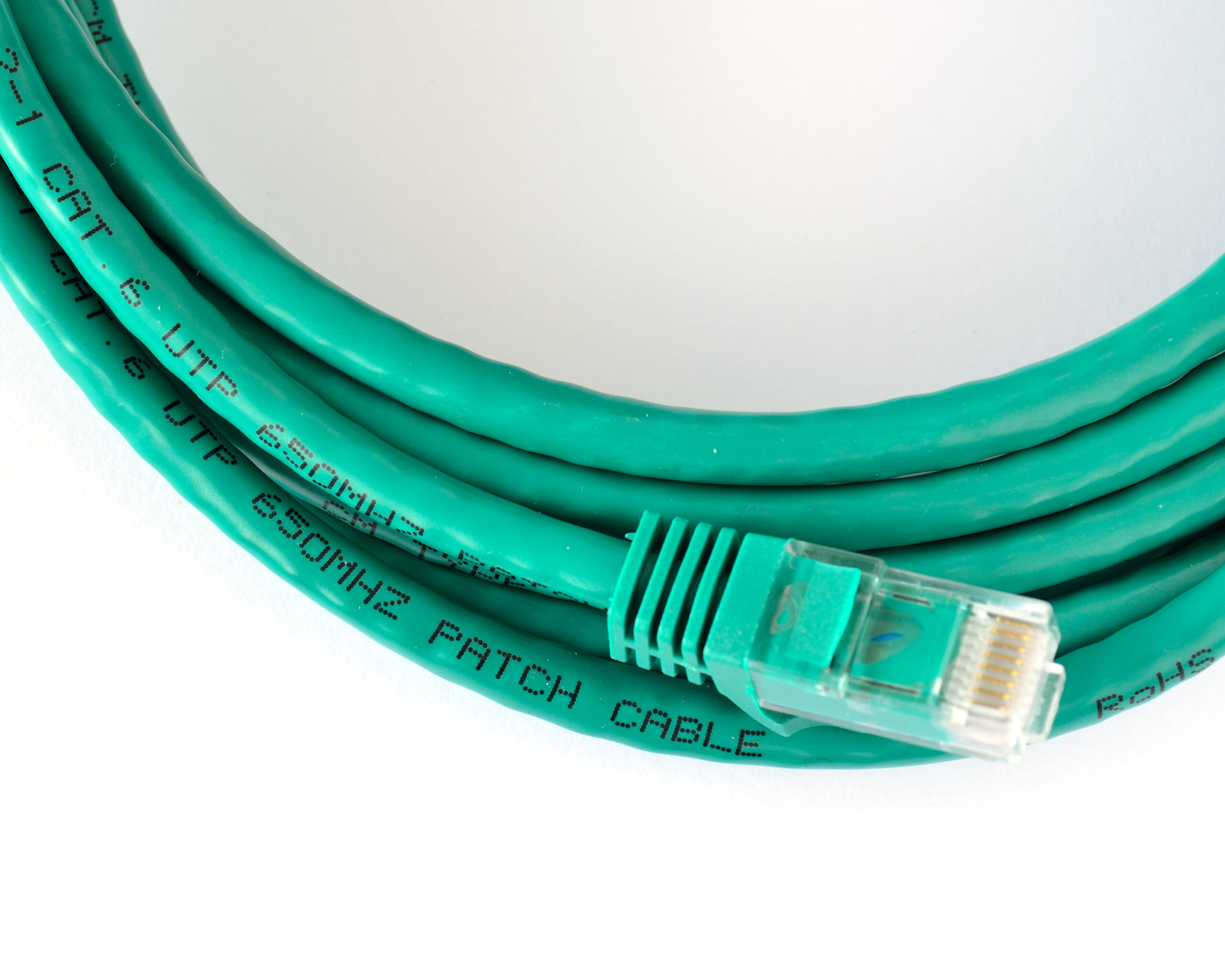
Gigabit destekleyen bir bilgisayar Ethernet üzerinden 100 Mbps bağlantı kuruyorsa önce bilgisayarla yönlendirici arasındaki kablo yolunu kontrol edin. Kısa ve çalıştığı bilinen bir kabloyla doğrudan gigabit LAN portuna bağlanın. Bağlantı 1 Gbps’ye çıkarsa eski kabloyu, duvar prizini veya aradaki switch’i tek tek yeniden ekleyin. Hangi parçayı ekleyince 100 Mbps’ye düştüğünü görmek, sorunu rastgele ayar değiştirerek aramaktan daha hızlıdır.
İlk ayrım bağlantı hızı ile internet hızıdır. Windows ağ özelliklerinde 100 Mbps görüyorsanız bilgisayar ile kablonun diğer ucundaki cihaz 100 Mbps üzerinden haberleşiyor. Windows 1 Gbps gösteriyor ama internet testi 95 Mbps civarında kalıyorsa bilgisayarın ilk Ethernet bağlantısı gigabit kurulmuştur. Bu durumda internet tarifesi, yönlendiricinin WAN bağlantısı veya aradaki başka bir ağ bölümü de araştırılmalıdır.
Windows’ta Ethernet bağlantı hızı nasıl görülür?
Windows 11’de Ayarlar → Ağ ve İnternet → Ethernet bölümünü açın ve bağlantı özelliklerindeki bağlantı hızına bakın. Alım ve iletim için iki değer gösteriliyorsa ikisini de not edin. PowerShell’de Get-NetAdapter | Select-Object Name, Status, LinkSpeed komutuyla bağdaştırıcıları listeleyebilirsiniz. Wi-Fi, VPN ve sanal bağdaştırıcılar da listelenebilir. Kablonun takılı olduğu Ethernet bağdaştırıcısının satırını seçin.
Kabloyu veya portu değiştirince bağlantının yeniden kurulmasını bekleyin ve aynı satırı tekrar kontrol edin. Bir testte Ethernet’i, sonraki testte yanlışlıkla Wi-Fi’yi ölçerseniz sonuçlar karşılaştırılamaz. Gerekirse ve başka bir iş kesilmeyecekse deneme sırasında Wi-Fi’yi geçici olarak kapatın. Amacınız ilk aşamada internet üzerinden hız ölçmek yerine fiziksel bağlantının hangi hızda kurulduğunu görmek.
100 Mbps, saniyede 100 megabit anlamına gelir. Sekize böldüğünüzde ham üst sınır saniyede 12,5 megabayttır. Dosya kopyalama penceresinde bunun altında bir sonuç görmek normal olabilir. Yerel ağda yaklaşık 11 MB/sn, internet testinde yaklaşık 95 Mbps görüyorsanız iki ölçüm de 100 Mbps’lik bir bağlantıyla uyumlu olabilir. Kesin kontrolü bağlantı hızı satırıyla yapın. Özellikle dosya kopyalama yavaşsa hedef diskin veya uzak cihazın da aktarımı sınırlayabileceğini hesaba katın.
Gigabit için kablonun dört çifti de çalışmalı
Yaygın 100 Mbps bakır Ethernet bağlantısı iki kablo çifti kullanabilir. 1000BASE-T ise dört çifti kullanır. Bu nedenle bir çiftin teması bozulduğunda bağlantı tamamen kesilmeden 100 Mbps’ye düşebilir. Fişin üzerindeki sekiz metal temasın görünmesi, kablonun içindeki her çiftin doğru ve sağlam bağlandığını kanıtlamaz. Özellikle sonradan sıkılmış fişlerde, duvar prizlerinde ve sık bükülen kablolarda bağlantının tamamını sınamak gerekir.
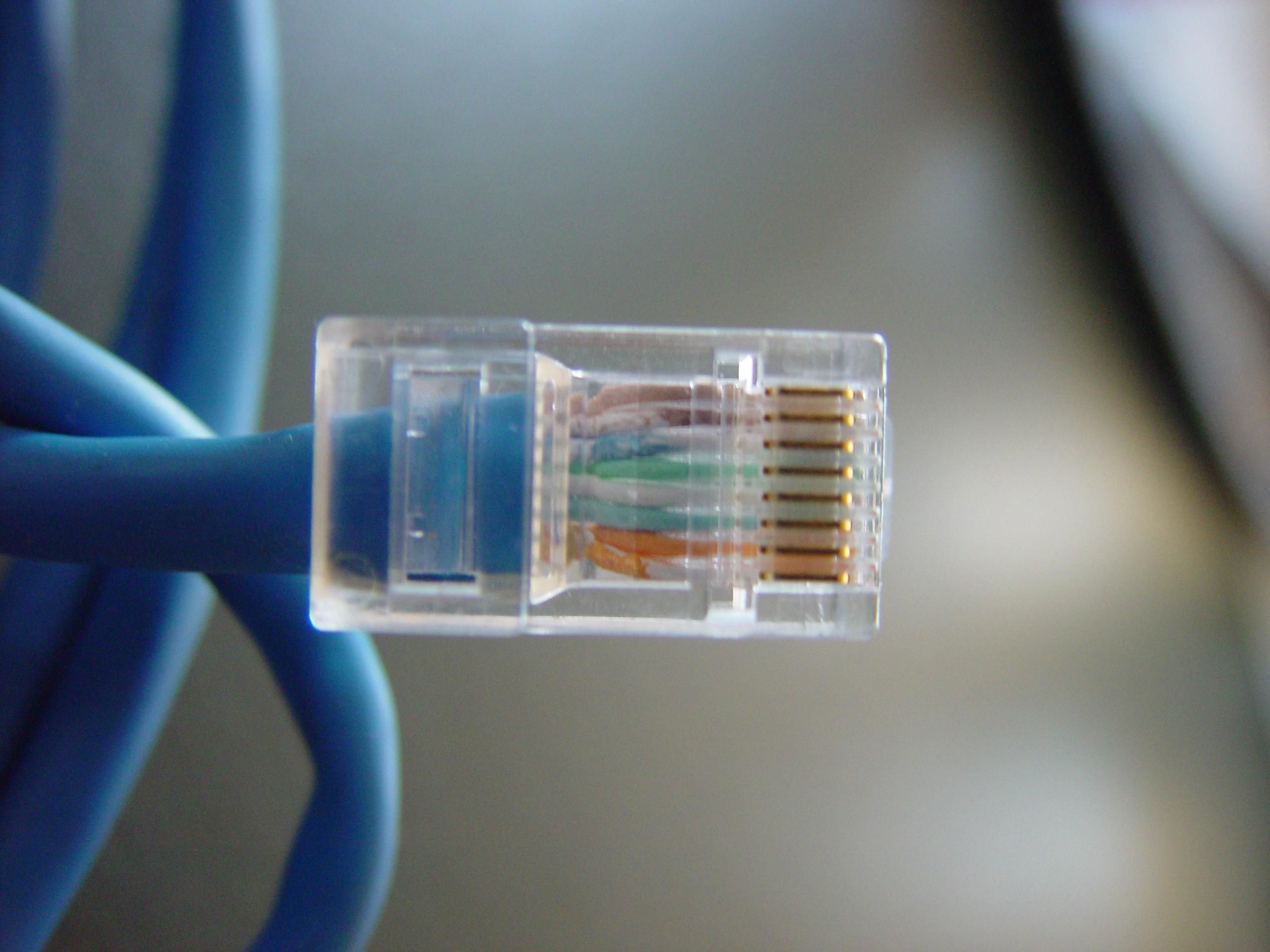
Çalıştığı bilinen bir Cat 5e veya Cat 6 kabloyla doğrudan test yapmak yeterli bir başlangıçtır. Eski kabloda Cat 6 yazması arızayı elemez. Tırnağı kırılmış fiş portta gevşek durabilir, kablo ezilmiş olabilir veya bir duvar prizinin arkasındaki bağlantı eksik olabilir. Kısa kabloyla sonuç düzelirse önce en kolay değiştirilen parçayı sınayın. Duvar içi hattı söktürmeye karar vermeden önce iki uçtaki kısa kabloları ayrı ayrı değiştirin.
Kablo, port ve ara cihazları sırayla test edin
- Doğrudan bağlantı kurun. Bilgisayarı kısa ve sağlam bir kabloyla yönlendiricinin gigabit desteklediği doğrulanmış LAN portuna bağlayın. Aradaki switch, priz ve ek aparatları ilk testten çıkarın.
- Aynı porta eski kabloyu takın. Doğrudan bağlantıda 1 Gbps görüp eski kabloyla 100 Mbps’ye düşerseniz, değiştirdiğiniz kabloyu başka bir gigabit cihazla karşılaştırın.
- Aynı kabloyla başka port deneyin. Yalnızca bir portta hız düşükse o portun hız sınırını, fiziksel durumunu veya yönetilebilir cihazdaki port ayarını kontrol edin.
- Ara parçaları birer birer ekleyin. Önce duvar hattını, sonra switch veya bağlantı istasyonunu deneyin. Her değişiklikten sonra bağlantı hızını yazın.
Örneğin çalışma odasında bilgisayar duvar prizine bağlı, antredeki diğer priz de eski bir switch’e gidiyor olabilir. Bilgisayarı yönlendiricinin yanına alıp kısa kabloyla 1 Gbps gördüğünüzde ilk test bilgisayarı ve yönlendirici portunu doğrular. Sonraki turda switch’i tek başına ekleyin. Switch 1 Gbps kuruyor ancak duvar hattı yeniden bağlanınca 100 Mbps görünüyorsa sorun artık bütün ağ yerine o hat ve iki uçtaki bağlantılarla sınırlanır.
| Deneme sonucu | Sonraki kontrol |
|---|---|
| Kısa kabloyla 1 Gbps, eski kabloyla 100 Mbps | Eski kabloyu ve fişleri kontrol edin. |
| Bir LAN portu 100 Mbps, diğeri 1 Gbps | Portların model özelliklerine ve ayarına bakın. |
| Yalnızca duvar hattı üzerinden 100 Mbps | Prizleri, sonlandırmaları ve iki uçtaki kabloları ayrı sınayın. |
| USB ağ adaptörü 100 Mbps, dahili port 1 Gbps | Adaptörün gigabit desteğini ve bağlı olduğu yolu doğrulayın. |
| Windows 1 Gbps, internet testi yaklaşık 95 Mbps | WAN portunu, ara cihazları ve internet tarifesini inceleyin. |
Hız ve Çift Yön ayarını neden Otomatik bırakmalı?
Gigabit destekleyen yaygın Intel ağ bağdaştırıcılarında önerilen Speed & Duplex ayarı Auto Negotiation seçeneğidir. Aygıt Yöneticisi’nde ağ bağdaştırıcısının özelliklerini açın ve Gelişmiş sekmesine bakın. Türkçe sürücülerde ayar Hız ve Çift Yön adıyla görünebilir. Ayar görünmüyorsa sürücünüz bu seçeneği ayrı bir satır olarak sunmayabilir.
Elle 1 Gbps seçmek, arızalı bir kablo çiftini veya 100 Mbps ile sınırlı bir portu düzeltemez. Karşı uç da aynı şekilde yapılandırılmadığında bağlantı kurulamayabilir. Yönetilen bir switch kullanıyorsanız ilgili portun ayarını yetkiniz varsa kontrol edin. Uzaktan bağlı olduğunuz bilgisayarda bağdaştırıcının hız ayarını değiştirmek kısa süreli bağlantı kesintisine yol açabileceğinden, bu işlemi cihazın başındayken yapın.
Donanım yolu doğrudan ve sağlam görünüyorsa bilgisayar üreticisinin önerdiği ağ sürücüsüne bakın. Özellikle sorun sürücü güncellemesinden veya yeniden kurulumdan sonra başladıysa önce mevcut ayarları ve sürümü not edin. Aynı kablo ve portta ikinci bir bilgisayarın 1 Gbps kurduğunu görmek, sürücü ve ilk bilgisayarın portu üzerinde durmak için somut bir ipucu verir.
Duvar hattında sorun varsa iki ucu da inceleyin
Bir duvar prizine takılı kısa kablo sağlam görünse bile odalar arasındaki hat, iki priz ve dağıtım panosundaki bağlantılardan oluşur. Tek uçta gevşemiş bir iletken bütün hattı etkileyebilir. Hangi odanın hangi pano portuna gittiğini bilmiyorsanız önce bağlantıları etiketleyin. Yönlendiriciye doğrudan bağlanınca hız düzeliyor, duvar hattından geçince düşüyorsa iki odada ayrı ayrı test yapın. Aynı kabloyu ve aynı bilgisayarı kullanmak, karşılaştırmadaki değişken sayısını azaltır.
Basit bir kablo test cihazı kopuk veya yanlış sıraya bağlanmış iletkenleri gösterebilir. Daha zor bir durumda tüm uçlar süreklilik gösterse bile hat istenen bağlantı hızında kararlı çalışmayabilir. Bu durumda kablonun ve sonlandırmaların o hızda çalışıp çalışmadığını ölçebilen bir test gerekebilir. Tesisat değişikliğine başlamadan önce kısa kabloyla alınan sonucu ve duvar hattındaki sonucu birlikte kaydedin. Böylece kontrolü yapacak kişi sorunu aynı koşullarda yeniden üretebilir.
Bilgisayar 1 Gbps gösteriyor ama internet hâlâ yavaşsa
Bilgisayardan yönlendiriciye olan bağlantı hızı, yönlendiriciden servis sağlayıcı cihazına giden bağlantıyı göstermez. Örneğin bilgisayar ile router arasında 1 Gbps kurulurken router ile fiber dönüştürücü arasındaki WAN kablosu 100 Mbps’de kalabilir. Yönlendiricinin durum ekranında WAN bağlantı hızını görebiliyorsanız kontrol edin. Aynı zamanda internet paketinin nominal hızını ve test sırasında başka cihazların ağ kullanıp kullanmadığını gözden geçirin.
Yerel ağda ikinci bir gigabit cihazınız varsa büyük bir dosya aktarımıyla internetten bağımsız karşılaştırma yapabilirsiniz. Hızlı iki cihazın aynı switch’e doğrudan bağlı olduğu deneme, internet sunucusunun yükünü ve sağlayıcı hattını aradan çıkarır. Burada depolama hızı yine sonucu etkileyebilir. Bir kopya düşük çıktı diye hemen Ethernet’in 100 Mbps’ye düştüğünü düşünmeyin. İki cihazın bağlantı hızlarını ve kopyalamanın hangi yönde yavaş olduğunu birlikte kontrol edin.
Bağlantı zaman zaman 1 Gbps’den 100 Mbps’ye düşüyorsa bunu saat ve kullanılan portla birlikte not edin. Fişe hafifçe dokununca bağlantı kesiliyor veya yeniden kuruluyorsa bir sonraki denemede önce kabloyu değiştirin. Yeni kabloyla aynı durum tek bir portta tekrarlanıyorsa portun fiziksel durumu daha anlamlı bir inceleme noktası olur. Sorun belli bir duvar hattında kalıyorsa tesisatın sonlandırmalarını uygun bir kablo test cihazıyla kontrol ettirebilirsiniz.
Bağlantı istasyonu ve USB ağ adaptörü nasıl elenir?
İnce dizüstülerde Ethernet portu bir bağlantı istasyonunun veya USB adaptörünün üzerinde olabilir. Windows’ta görünen bağlantı hızı bu adaptörle kablonun karşı ucu arasındaki Ethernet bağlantısına aittir. Adaptörün ürün sayfasında 10/100 veya 10/100/1000 ifadelerini arayın. İlk ifade 100 Mbps’ye kadar, ikincisi gigabit bağlantıya kadar destek belirtir. İki cihazın da dışarıdan aynı tip Ethernet soketine sahip olması, hızlarının aynı olduğu anlamına gelmez.
Birden fazla Ethernet adaptörünüz varsa aynı kabloyu ve aynı yönlendirici portunu kullanarak karşılaştırın. Örneğin eski bir USB adaptör 100 Mbps, yeni bağlantı istasyonu 1 Gbps gösteriyorsa kablo hattı en azından ikinci kurulumda gigabit bağlantı kurabiliyor demektir. Tersine ikisi de aynı duvar prizinde 100 Mbps gösteriyor ama doğrudan yönlendiriciye bağlandığında hız düzeliyorsa adaptör değiştirmek yerine hat üzerinde durun. Bir değişikliğin ardından hem Ethernet satırını hem de bilgisayarın gerçekten o arabirim üzerinden trafiğe çıktığını doğrulayın.
İki bilgisayarla çapraz kontrol örneği
Bir bilgisayarın salon portunda 100 Mbps’de kaldığını düşünün. Önce aynı bilgisayarı ve aynı kabloyu mutfaktaki doğrulanmış gigabit porta bağlayın. Ardından salon portuna başka bir bilgisayarı, o bilgisayarın gigabit kurduğu bilinen kabloyla takın. İki bilgisayar da yalnızca salon portunda yavaşsa ortak öğe port veya ona giden hattır. Yalnızca ilk bilgisayar her iki portta da yavaşsa kendi bağdaştırıcısına, sürücüsüne ve kullandığı kabloya dönün.
Deneme sonuçlarını cihaz, kablo, port ve görülen hız olarak dört sütuna yazabilirsiniz. Örneğin “dizüstü, kısa kablo, yönlendirici LAN 2, 1 Gbps” şeklindeki bir satır bir sonraki denemenin referansı olur. Aynı testi birkaç kez farklı sırayla yapmak yerine her turda tek değişiklik yapın. Sonuç düzeldikten sonra bağlantıyı bir kez çıkarıp yeniden takın. Gigabit hızının yeniden kurulması, tek seferlik temasla kalıcı çözümü ayırt etmeye yardımcı olur.




