
VLC’de Ses ve Altyazı Senkronu Nasıl Düzeltilir?
VLC’de bir videonun sesi görüntüden önce geliyor ya da altyazı replik bittikten sonra beliriyorsa, oynatma sırasında zamanlamayı ayarlayabilirsiniz. Masaüstü VLC’de Araçlar → Parça…
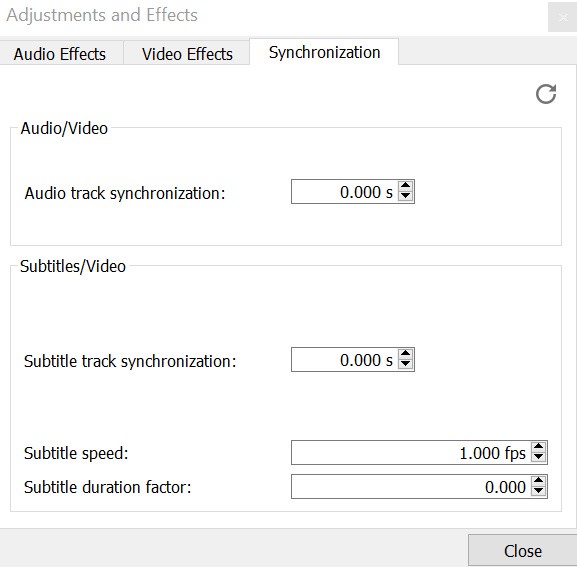
VLC’de bir videonun sesi görüntüden önce geliyor ya da altyazı replik bittikten sonra beliriyorsa, oynatma sırasında zamanlamayı ayarlayabilirsiniz. Masaüstü VLC’de Araçlar → Parça Senkronizasyonu yolunu açın. Ses için Ses parçası senkronizasyonu, altyazı için Altyazı parçası senkronizasyonu alanını kullanın. Yaklaşık bir değer girip aynı sahneyi tekrar oynatın. Sorun videonun sonuna doğru büyüyorsa ikinci bir sahneyi de kontrol edin. Sabit bir kayma ile giderek açılan farkın çözümü farklıdır.
Ses mi kayıyor, altyazı mı?
Önce altyazıyı geçici olarak kapatın. Bir kapının kapanması, masaya bırakılan bir bardak veya konuşanın ağzının açıldığı ilk an gibi belirgin bir noktayı izleyin. Kapı kapanmadan sesini duyuyorsanız ses erkendir. Kapı kapandıktan sonra duyuyorsanız ses geçtir. Farkı saptadıktan sonra altyazıyı tekrar açın ve bu kez bir repliğin ilk kelimesiyle yazının belirdiği anı karşılaştırın.
Bu sıra özellikle iki sorun birlikte yaşandığında işe yarar. Örneğin konuşma sesi görüntüden geride, altyazı da konuşmaya göre erken olabilir. Önce ses ile görüntüyü hizalarsanız sonraki altyazı ayarını sabit bir referansa göre yaparsınız. Sahne çok hareketliyse veya arka planda müzik varsa daha net bir replik seçin. Sessiz bir sahneden hemen sonra başlayan bir cümle, kalabalık bir tartışmadan daha kolay değerlendirilir.
VLC’de ses gecikmesi nasıl ayarlanır?
- Videoyu VLC’de açın ve farkı duyabildiğiniz sahnenin birkaç saniye öncesine gidin.
- Araçlar → Parça Senkronizasyonu bölümünü açın. İngilizce arayüzde yol Tools → Track Synchronization olarak görünür.
- Ses parçası senkronizasyonu alanında küçük bir değişiklik yapın. Örneğin yarım saniyelik bir fark duyuyorsanız denemeye 0,500 saniye büyüklüğünde bir değerle başlayın. Sesin beklediğiniz yönde hareket edip etmediğini aynı sahnede kontrol edin. Fark büyürse işareti tersine çevirin.
- İlk ayar yaklaşık doğruysa değeri küçük adımlarla değiştirin. Ardından videonun ortasında ve sonuna yakın bir noktada sonucu karşılaştırın.
Klavye üzerinden denemek için masaüstü VLC’de varsayılan J ve K tuşlarını kullanabilirsiniz. Windows için VLC kılavuzundaki varsayılan ses ayarı adımı 50 milisaniyedir. Beş adım 250 ms, on adım 500 ms eder. Tuşa bastığınızda VLC’nin ekrandaki gecikme değerini kontrol edin. Klavye odağı ayar kutusundaysa tuş yazı alanına gidebilir. Önce oynatma penceresine tıklayın.
Altyazı gecikmesi nasıl düzeltilir?
Önce doğru altyazı parçasının seçili olduğunu doğrulayın. Dosyaya gömülü altyazı ile sonradan eklediğiniz SRT aynı anda seçenek olarak görünebilir. Birkaç repliğin atlanması veya sahnelerin tamamen farklı olması, seçilen parçanın başka bir video sürümüne ait olabileceğini düşündürür. Aynı replikler düzenli olarak erken ya da geç geliyorsa zamanlama ayarıyla başlayın.
Senkronizasyon sekmesindeki Altyazı parçası senkronizasyonu alanını kullanın. Bir cümlenin ilk kelimesiyle yazının başlangıcı arasındaki farkı kabaca tahmin edin. Yazı konuşmadan önce beliriyorsa geciktirin. Konuşma başladıktan sonra geliyorsa öne alın. Varsayılan G ve H tuşları iki yönde küçük ayarlamalar yapmanızı sağlar. Aynı satıra tekrar dönüp değişimi izlemek, art arda rastgele tuşa basmaktan daha güvenilir sonuç verir.
Bir satırı ayarladıktan sonra en az iki farklı repliğe bakın. Altyazı, okunabilir kalması için kimi zaman konuşmadan biraz önce görünebilir veya konuşma biter bitmez kaybolmayabilir. Her satırı aynı başlangıca zorlamak yerine belirgin bir genel kaymanın kalıp kalmadığını kontrol edin. Örneğin bir cümlede yalnızca son kelime ekranda uzun kalıyorsa, bütün parçayı kaydırmak diğer cümleleri bozabilir.
Sabit gecikme ile zamanla büyüyen farkı ayırın
| Belirti | Uygulanacak kontrol |
|---|---|
| Başta ve sonda yaklaşık aynı fark | Parça senkronizasyonunda sabit bir düzeltme deneyin. |
| Başta doğru, sonda birkaç saniye geride | Altyazı veya ses parçasının video sürümü ve zamanlamasıyla eşleşmesini kontrol edin. |
| Belirli bir kesmeden sonra kayma başlıyor | Aynı sahnenin iki sürümde de aynı yerde bulunup bulunmadığına bakın. |
| Sadece Bluetooth kulaklıkta ses geç | Aynı sahneyi bilgisayar hoparlörü veya kablolu kulaklıkla karşılaştırın. |
| Tek bir replik sorunlu | Başka repliklere bakın. Sadece o satırın zaman kodu hatalı olabilir. |
Örneğin bir videonun beşinci dakikasında altyazı yarım saniye, ellinci dakikasında beş saniye gerideyse yarım saniyelik bir ayar yalnızca baştaki sahneyi düzeltir. Böyle bir durumda videoyla eşleşen altyazı sürümünü bulmak daha iyi bir başlangıçtır. İki sürümde farklı açılışlar, ek sahneler veya farklı süreler bulunabilir. Dosya adındaki benzerliğe ek olarak toplam süreyi ve kaymanın başladığı sahneyi karşılaştırın.
Fark her sahnede aynı hızla büyüyorsa oynatma zamanlamaları farklı olabilir. Fark bir noktada aniden artıyorsa önce o sahnenin öncesine ve sonrasına gidin. Bir sürümde bulunan kısa bir sahne diğerinde çıkarılmışsa tek bir sayı bütün videoyu hizalayamaz. Altyazıyı düzenleyecekseniz önce dosyanın kopyasını alın. Sabit kaymada tüm zaman kodlarını birlikte taşımak yeterli olabilir. Farklı kesimlerde değişen kaymada bölümleri ayrı düzenlemek gerekebilir.
Sorun yalnızca bir ses çıkışında mı?
Aynı videoyu önce normal kullandığınız hoparlör veya kulaklıkla, sonra bilgisayarın dahili hoparlörü ya da kablolu kulaklıkla oynatın. Bluetooth veya harici ses sistemi kullanırken oluşan gecikme, video dosyasının içindeki zamanlamayla karıştırılabilir. Örneğin aynı replik kablolu kulaklıkta yerine oturuyor ama Bluetooth’ta geriye düşüyorsa videoyu düzenlemeden önce ses çıkışını inceleyin.
Bu denemede aynı sahneyi ve aynı oynatma hızını koruyun. Karşılaştırmanın ilk turunda VLC’deki gecikme değerini sıfırlayın. Daha önce kulaklık için eklenen telafi, hoparlör denemesinde ters yönde fark oluşturabilir. Her ses çıkışında aynı sorun görülüyorsa farklı bir video dosyası açın. Bir dosyada tekrar eden kayma, tüm dosyalarda görülen kaymaya göre farklı bir başlangıç noktası verir.
Ayarlanan değer video dosyasına kaydedilir mi?
Parça Senkronizasyonu ile yaptığınız düzeltme VLC’nin oynatma zamanlamasını değiştirir. Kaynak videoyu veya SRT dosyasının içindeki zaman kodlarını yeniden yazmaz. Aynı dosyayı başka bir oynatıcıya gönderdiğinizde bu ayar oraya taşınmaz. VLC’de başka bir dosyaya geçtiğinizde ses gecikmesinin sıfıra dönmesi de mümkündür. Tek seferlik izleme için doğru değeri bulup devam etmek yeterlidir.
Dosyanın her oynatıcıda düzeltilmiş açılmasını istiyorsanız sorunun hangi parçada olduğunu belirleyin. Harici SRT’de sabit bir fark varsa zaman kodlarını düzenlenmiş ayrı bir altyazı kopyasında saklayabilirsiniz. Ses parçasının dosya içindeki zamanlaması değişecekse düzeltilmiş bir çıktı oluşturmanız gerekir. Yeni çıktıyı özgün dosyanın üzerine yazmadan önce baştan, ortadan ve sondan birer kısa bölüm oynatın.
Bir videonun ikinci bir ses parçası varsa onu seçip aynı sahneyi de kontrol edin. Örneğin orijinal ses doğruyken dublaj gerideyse bütün video için kalıcı bir kaydırma yapmak diğer parçayı bozabilir. Hangi parçada kaç milisaniye düzeltme yaptığınızı not edin ve yeni dosyayı paylaşmadan önce kullanılacak oynatıcıda açın. Böylece VLC’nin o an uyguladığı telafiyle dosyanın kendi zamanlamasını birbirinden ayırabilirsiniz.
Kısayollar çalışmıyorsa ayarı panelden doğrulayın
VLC’de daha önce kısayolları değiştirdiyseniz J, K, G veya H tuşları beklediğiniz işlemi yapmayabilir. Videoyu duraklatıp tercihlerdeki kısayollar bölümüne bakın. Ses gecikmesini artırma ve azaltma işlemlerinin hangi tuşlara bağlı olduğunu kontrol edin. Bu sırada oynatıcıya odaklanıp bir kez basarak ekrandaki değeri izleyin. Değer değişmiyorsa panelden sayı girmek, sorunun kısayoldan mı yoksa seçilen parçadan mı kaynaklandığını ayırır.
Altyazı gecikmesinde hiçbir değişiklik göremiyorsanız yazının ayrı bir altyazı parçası olarak açıldığını kontrol edin. Görüntünün içine işlenmiş bir altyazı, ekrandaki diğer piksellerle birlikte oynar. O yazıyı ayrı bir zaman çizelgesinde hareket ettirmek için videonun altyazısız sürümü veya ayrıca yüklenebilen bir altyazı dosyası gerekir. Gösterilen metin altyazı menüsünden kapatılabiliyorsa, doğru parçayı seçip ayarı tekrar deneyin.
Son kontrolü videoyu normal hızda oynatarak yapın. İleri veya geri sarıp oynatmayı yeniden başlattığınızda aynı sahne doğru görünüyorsa ayar o bölüm için işe yaramıştır. Son dakikalarda sorun geri gelirse son ayarı not edin ve dosyanın sürümüne dönün. Bu karşılaştırma, her sahne için tekrar tekrar gecikme girmek yerine kaymanın nerede değiştiğini bulmanıza yardımcı olur.




