
Android Özel DNS Ayarı Nasıl Yapılır? Bağlantı Hatası Çözümü
Android telefonunuzda Özel DNS ayarını açmak için Ayarlar → Ağ ve İnternet → Özel DNS bölümüne gidin. Özel DNS sağlayıcısının ana makine adı…

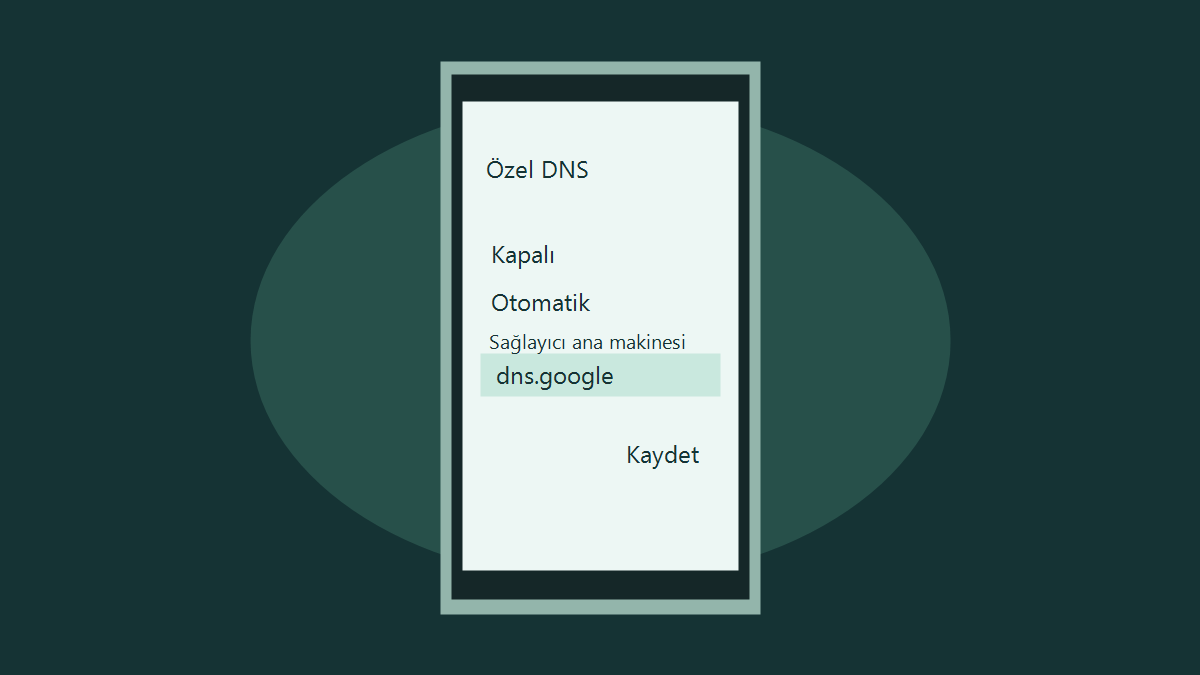
Android telefonunuzda Özel DNS ayarını açmak için Ayarlar → Ağ ve İnternet → Özel DNS bölümüne gidin. Özel DNS sağlayıcısının ana makine adı seçeneğini işaretleyip sağlayıcınızın belirttiği adı yazın ve kaydedin. Örneğin Google Public DNS kullanacaksanız bu alana dns.google girilir. Menü adları telefona göre değişiyorsa Ayarlar uygulamasının aramasına Özel DNS yazın.
Bu ayarı kaydettikten sonra Wi-Fi simgesi görünmesine rağmen sayfalar açılmıyorsa aynı ekranda Otomatik seçeneğine dönüp yeniden deneyin. Bağlantı geri gelirse sağlayıcı adını ve sorunun hangi ağda yaşandığını kontrol edin. Evde çalışan bir ayarın otel Wi-Fi’sinde sorun çıkarmasıyla, yanlış yazılan sağlayıcı adının her yerde bağlantıyı etkilemesi farklı belirtilerdir.
Özel DNS ne işe yarar?
Bir site adını yazdığınızda telefonun önce o adın hangi IP adresine karşılık geldiğini öğrenmesi gerekir. DNS bu sorguyu yanıtlar. Android’in Özel DNS ayarı, sistemin DNS sorgularını desteklenen bir sunucuya şifreli göndermesine yardımcı olur. Sağlayıcı adı girilen kurulumda Android’in kullandığı yöntem DNS over TLS olarak adlandırılır.
Şifreleme, telefonunuz ile DNS çözümleyicisi arasındaki sorguları ve yanıtları kapsar. Sayfayı açtıktan sonraki bağlantının korunması HTTPS gibi ayrı mekanizmalara bağlıdır. Seçtiğiniz DNS sağlayıcısı da kendisine gönderilen sorguları işleyebilir. Bu nedenle sağlayıcının güvenilirliği, hangi bilgileri tuttuğu ve filtreleme uygulayıp uygulamadığı önemlidir. Bir VPN’in ağ trafiği için yaptığı iş ile DNS ayarının kapsadığı alan birbirinden farklıdır.
DNS değişikliği telefonun mobil sinyalini veya evdeki kablosuz kapsama alanını artırmaz. Sorun bir alan adının geç çözülmesiyse sayfanın açılmaya başlamasında fark görebilirsiniz. Büyük bir dosyanın indirme süresi ise ağın hızı, uzak sunucu ve bağlantı kalitesi gibi başka etkenlere bağlıdır. Sonucu değerlendirirken sayfanın ilk açılışını ve indirme hızını ayrı gözlemleyin.
Otomatik, sağlayıcı adı ve Kapalı seçenekleri
| Seçenek | Telefon nasıl davranır? | Hangi durumda kullanılır? |
|---|---|---|
| Otomatik | Ağın sunduğu DNS ile uyumlu olduğunda şifreli bağlantı kurmaya çalışır. | Günlük kullanımda ve özel sağlayıcı hatasını teşhis ederken. |
| Sağlayıcı ana makine adı | Belirttiğiniz sunucuyu şifreli DNS için kullanır. Sunucuya erişilemezse sistemin ad çözümlemesi aksayabilir. | Wi-Fi ve mobil veride belirli bir sağlayıcıyı kullanmak istediğinizde. |
| Kapalı | Android’in Özel DNS özelliğini kapatır. | Geçici bir bağlantı testi için. Testten sonra önceki ayarı geri yükleyin. |
Otomatik seçeneği belirli bir genel DNS hizmetini seçmez. Evde yönlendiricinin, mobil veride ise operatör ağının ayarları farklı olabilir. İki bağlantıda aynı özel sağlayıcıyı kullanmak istediğinizde ana makine adı seçeneği bu tercihi açıkça belirtir. Telefonunuz bir iş profiliyle yönetiliyorsa veya bir VPN kullanıyorsanız, DNS davranışı uygulanan kurallara bağlı olarak değişebilir.
Android’de Özel DNS nasıl ayarlanır?
- Mevcut seçimi not edin. Ayar zaten özel bir sağlayıcıya işaret ediyorsa adını kaydedin. Böylece deneyden sonra önceki ayara dönebilirsiniz.
- Özel DNS ekranını bulun. Android 9 ve sonraki sürümlerde Ayarlar’da Özel DNS araması yapın. Google’ın Android menüsünde Ağ ve İnternet altında yer alır. Üreticiniz bu seçeneği Bağlantılar veya ek bağlantı ayarları altında gösterebilir.
- Sağlayıcı adı seçeneğini işaretleyin. Örnek olarak
dns.googleyazın. Başınahttps://eklemeyin. Bu alan, Wi-Fi ayarlarındaki birincil DNS alanından farklıdır ve8.8.8.8gibi bir IP adresi yerine sunucu adı bekler. - Kaydedip bir bağlantıda deneyin. Daha önce açmadığınız birkaç sayfayı yükleyin. Ardından Wi-Fi’yi kapatıp mobil veride aynı işlemi yapın. İki ağı ayrı denemek, hatanın hangi bağlantıda ortaya çıktığını gösterir.
Yazarken klavyenin eklediği boşluklara dikkat edin. Bir kılavuz sağlayıcı için web adresi veya DNS over HTTPS uç noktası veriyorsa onu olduğu gibi yapıştırmadan önce hizmetin Android Özel DNS için verdiği ana makine adını bulun. Aynı sağlayıcı birden fazla bağlantı yöntemi sunabilir. Android’in bu ekranı, yönteme uygun sunucu adıyla çalışır.
Özel DNS sunucusuna erişilemiyor hatası
Önce ayarı Otomatik yapın. Aynı Wi-Fi ağında başka bir değişiklik yapmadan bir sayfa açın. Otomatik ile çalışıyorsa ancak sağlayıcı adıyla çalışmıyorsa adı baştan yazıp kaydedin. Sonra Wi-Fi’yi kapatın ve mobil veride sağlayıcı adıyla deneyin. Mobil veride çalışıp yalnızca belirli bir Wi-Fi’de kesilmesi, o ağdaki erişim koşullarını incelemek için bir ipucudur. Tek başına ağın hangi kuralı uyguladığını göstermez.
Örneğin otelde telefon ağa bağlanır ama kullanım koşullarını kabul etmeniz gereken giriş sayfası açılmaz. Özel DNS’i Otomatik’e alın, Wi-Fi’yi kesip yeniden bağlanın ve Android’in gösterdiği ağda oturum açma bildirimini kontrol edin. Giriş tamamlanınca özel sağlayıcıyı yeniden seçip bağlantıyı deneyebilirsiniz. Ayarı değiştirince bağlantı tekrar kesiliyorsa o ağdan ayrılana kadar Otomatik seçeneğinde kalın.
Evde yalnızca sizin telefonunuz etkileniyorsa aynı Wi-Fi’de başka bir cihazın sayfa açıp açmadığına bakın. Diğer cihazlar da internete çıkamıyorsa ana yönlendiriciyi veya servis sağlayıcı bağlantısını kontrol etmek daha anlamlıdır. Sizin telefonunuz Otomatik modda da açamıyorsa Wi-Fi’yi kapatıp mobil veride deneyin. Her iki ağın sonucunu not etmek, DNS ayarı ile genel bağlantı sorununu ayırmayı kolaylaştırır.
Tarayıcı çalışırken uygulamalar neden açılmayabilir?
Bazı tarayıcılarda ayrıca Güvenli DNS seçeneği bulunur. Bu seçenek özel bir sağlayıcı kullanıyorsa tarayıcı ile Android sisteminin sorguları farklı yollardan gidebilir. Bir sayfanın tarayıcıda açılması, telefondaki tüm uygulamaların aynı DNS yolunu kullandığını göstermez. Karşılaştırma yaparken tarayıcıdaki Güvenli DNS seçimini de not edin ve birden fazla uygulamayla kontrol edin.
VPN uygulaması kendi DNS ayarlarını uygulayabilir. Bir uygulama yalnızca VPN açıkken hata veriyorsa aynı ağda VPN açık ve kapalı durumları, yetkiniz varsa, ayrı ayrı deneyin. Kurumsal bir telefonda ayar kilitliyse veya şirket içi alan adları yalnızca VPN ile açılıyorsa iş profilini değiştirmek yerine sorunu ağ yöneticisine bildirin. Hangi ağda ve hangi uygulamada hata aldığınızı paylaşmak, doğrudan DNS sağlayıcısını değiştirmekten daha yararlı olur.
Özel DNS seçerken nelere bakılır?
Sağlayıcı adını doğrudan hizmetin kendi kurulum belgelerinden alın. Aynı hizmetin standart ve filtreli seçenekleri farklı adlar kullanabilir. Örneğin aile filtresi olan bir çözümleyici bazı alan adlarına yanıt vermeyebilir. Bir sitedeki yorumlar veya reklamlar görünmezken bir uygulamanın giriş ekranı da etkilenebilir. Filtre kullanıyorsanız önemli uygulamaları ve sık kullandığınız hizmetleri geçişten sonra deneyin.
Ev ağında yerel bir adla açtığınız yazıcı paneli veya dosya sunucusu varsa onu da test edin. Genel DNS sağlayıcısı evinize özgü yerel adları bilmeyebilir. Bu durumda hizmetin IP adresiyle çalışıp adıyla açılmaması, internet bağlantısının kesilmesinden farklı bir belirtidir. Yerel ad çözümlemesi ev yönlendiricisine bağlıysa Otomatik ayarı geri yüklemek uygun olabilir.
Sonucu nasıl kontrol edersiniz?
Önce Wi-Fi’de iki farklı alan adını açın. Ardından Wi-Fi’yi kapatıp mobil veride bir uygulamayı ve bir siteyi deneyin. Sorun varsa aynı sırayı Otomatik modda tekrarlayın. Tek bir sitede hata alıyorsanız sitenin kendisi veya seçili hizmetin filtreleri de etkili olabilir. Tüm siteler yalnızca özel sağlayıcı adı seçildiğinde hata veriyorsa önce yazımı ve hizmete erişimi kontrol edin.
Bağlantı çalışıyor ve seçtiğiniz sağlayıcı beklediğiniz gibi davranıyorsa ayarı bırakabilirsiniz. Belirli ağlarda sık sık kopuyorsa Otomatik’e dönüp gözleminizi tekrarlayın. Bu karşılaştırma, bir sonraki bağlantı sorununda telefonun tamamını sıfırlamadan önce hangi ayara bakmanız gerektiğini gösterir.




