
PS5 DualSense PC’ye Nasıl Bağlanır? USB ve Bluetooth Rehberi
PS5’in standart DualSense kolunu Windows bilgisayara iki şekilde bağlayabilirsiniz: veri aktarabilen bir USB kablosuyla veya Bluetooth üzerinden. İlk denemede USB, bağlantı sorununun kaynağını…
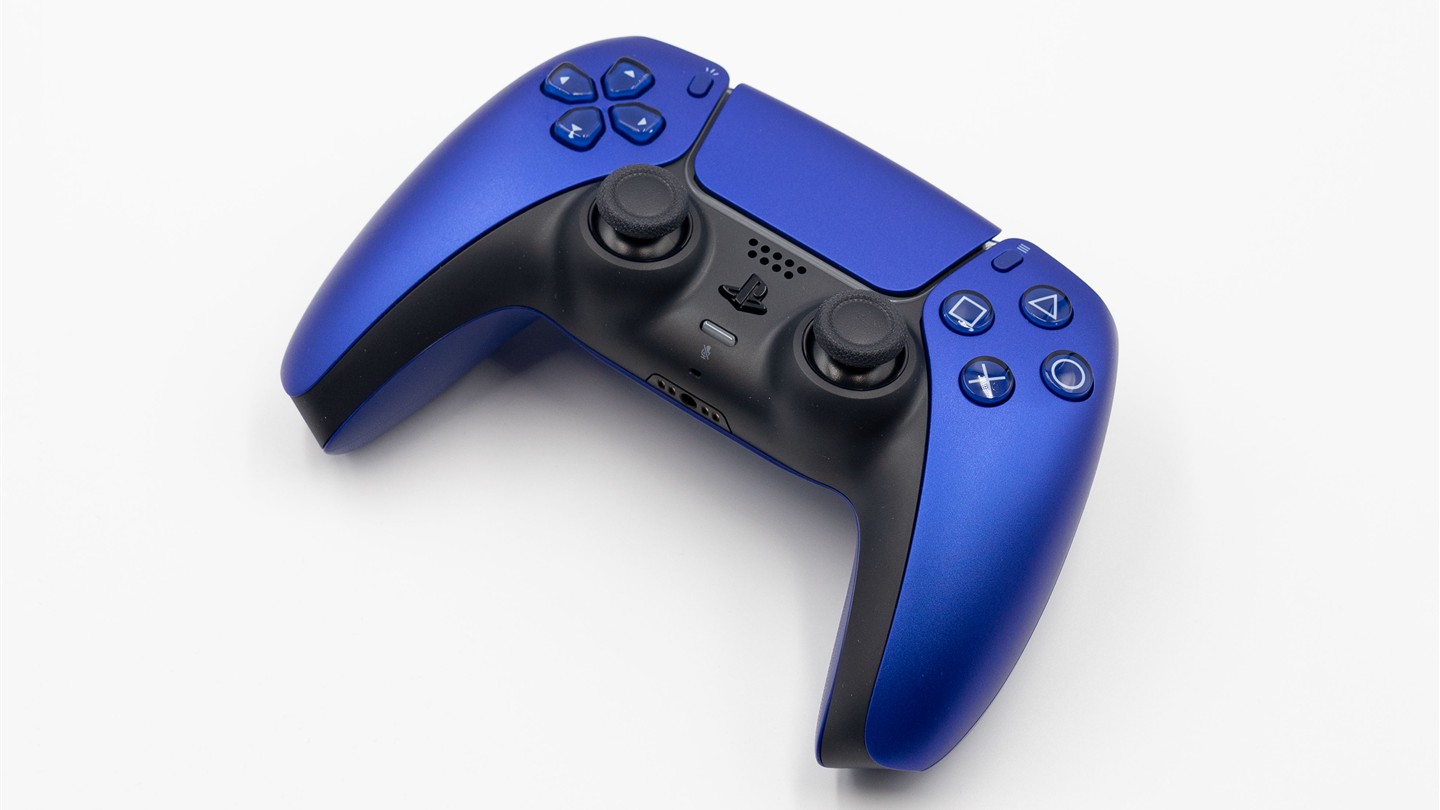
PS5’in standart DualSense kolunu Windows bilgisayara iki şekilde bağlayabilirsiniz: veri aktarabilen bir USB kablosuyla veya Bluetooth üzerinden. İlk denemede USB, bağlantı sorununun kaynağını ayırmayı kolaylaştırır. Masadan uzakta oynuyorsanız Bluetooth daha kullanışlıdır. Hangi yöntemi seçerseniz seçin, Windows’un kolu görmesiyle oyunun bütün DualSense özelliklerini desteklemesi ayrı konulardır.
Örneğin bir oyunda iki analog çubuk ve bütün düğmeler çalışırken uyarlanabilir tetikler devreye girmeyebilir. Başka bir oyunda kol sorunsuz çalıştığı hâlde ekranda Xbox düğme simgeleri çıkabilir. Bağlantıyı sınarken önce temel girdilerin geldiğini kontrol edin; sonra o oyunun bağlantı türüne göre hangi özel özellikleri sunduğuna bakın.
USB mi, Bluetooth mu?
| İhtiyaç | İlk tercih |
|---|---|
| Kolun çalışıp çalışmadığını hızlıca görmek | Bilgisayara doğrudan takılan bir USB veri kablosu. |
| Kablosuz oynamak | Windows’un Bluetooth aygıt ekleme menüsü. |
| Desteklenen oyunda dokunsal geri bildirimi kullanmak | USB bağlantısı ve oyunun kendi DualSense desteği. |
| Kolun kulaklık çıkışını bilgisayarda kullanmak | USB bağlantısı. |
Sony, Windows 10 64 bit ve Windows 11’de DualSense için USB ve Bluetooth bağlantısını listeliyor. Bluetooth kullanacaksanız bilgisayarda çalışan bir Bluetooth donanımı olmalı. Masaüstünde Wi-Fi özelliği bulunması, Bluetooth’un açık ve kullanıma hazır olduğunu göstermez. Windows’ta Bluetooth anahtarını göremiyorsanız, kontrol cihazını eşleştirmeye çalışmadan önce bilgisayarın Bluetooth desteğine ve sürücüsüne bakın.
USB kablosuyla bağlama
- Kolun üstündeki USB-C girişine veri aktarabilen bir kablo takın. Bilgisayardaki uca göre kablo USB-A–USB-C veya USB-C–USB-C olabilir.
- Kablonun diğer ucunu ilk testte doğrudan bilgisayara takın. Monitörün USB yuvasını veya çoklayıcıyı bu ilk denemede aradan çıkarın.
- Windows’un aygıtı tanımasını bekleyin. Ardından kol destekleyen bir oyunun denetim menüsünde çubukları ve düğmeleri deneyin.
Kolu takınca ışık yanması veya pilin şarj olması, kablonun veri taşıdığını kanıtlamaz. Bazı kablolar yalnızca güç verir. Windows hiçbir aygıt algılamıyorsa, bilinen bir USB veri kablosuyla ve bilgisayardaki başka bir portla deneyin. Kol yalnızca kabloyu belirli açıda tuttuğunuzda çalışıyorsa, oyundaki ayarları değiştirmeden önce kablo ve soketin temasını kontrol edin.
İlk testte Bluetooth eşleşmesini de açık tutmak sonucu karıştırabilir. Örneğin kol daha önce kablosuz eşleştirilmişse, şarj için taktığınız bir kabloyla oyun oynamaya devam edebilirsiniz; ancak girdiler kablo yerine Bluetooth’tan gidiyor olabilir. USB yolunu ayrı doğrulamak için bilgisayardaki Bluetooth’u geçici olarak kapatıp kolu yeniden takın. Testten sonra Bluetooth’u eski durumuna getirebilirsiniz.
Bluetooth ile eşleştirme
- USB kablosunu çıkarın ve kolun ışığının kapalı olduğundan emin olun. Işık açıksa PS düğmesini ışık sönene kadar basılı tutun.
- Dokunmatik yüzeyin solundaki Create düğmesini basılı tutarken ortadaki PS düğmesine basın. Işık çubuğu yanıp sönmeye başlayınca kol eşleştirmeye hazırdır.
- Windows 11’de Ayarlar → Bluetooth ve cihazlar → Cihaz ekle → Bluetooth yolunu izleyin. Windows 10’da eşdeğer ayar, Cihazlar → Bluetooth ve diğer cihazlar bölümündedir.
- Listede DualSense veya kablosuz kontrol cihazı olarak görünen öğeyi seçin. Eşleştirme tamamlandıktan sonra oyun içinden düğmeleri ve analog çubukları deneyin.
Eşleştirmede dokunmatik yüzeyin sağındaki Options düğmesine değil, solundaki Create düğmesine basın. Kol listede görünmüyorsa ışığın gerçekten yanıp söndüğüne bakın. Düğmeleri bıraktıktan sonra eşleştirme modundan çıktıysa yeniden başlatın. Bilgisayarda daha önce eklenmiş ama bağlanmayan bir kontrol cihazı kaydı varsa, o kaydı kaldırıp tekrar eşleştirmek de denenebilir.
Windows görüyor ama oyun tepki vermiyor
Önce başka bir kontrol cihazını ayırın ve oyunu yeniden başlatın. Bazı oyunlarda birinci oyuncu yuvasına ilk algılanan aygıt yerleşir. Windows kolu tanıdığı hâlde menü tuşlara tepki vermiyorsa, oyunun giriş ayarlarında klavye ve fare yerine kontrol cihazı seçimi olup olmadığına bakın. Aynı kol başka bir oyunda çalışıyorsa, bu durum bağlantının tamamen bozuk olmasından çok ilk oyunun giriş desteğini işaret eder.
Steam’de oyun kolunun yerleşik DualSense desteği yoksa Steam Input, oyuna kullanabileceği bir denetim düzeni sunabilir. Bir oyunda özel DualSense işlevlerini denemek istiyorsanız ise önce oyunun kendi desteğini ve önerdiği bağlantı türünü kontrol edin. Oyun başına yapılan bir deneme, bütün kütüphanenin ayarını değiştirmekten daha kolay geri alınır. Bir düğmeye bastığınızda menü iki kez ilerliyorsa, oyuna aynı anda birden fazla eşleme aracı giriş gönderiyor olabilir. Araçları tek tek devreden çıkarıp yeniden deneyin.
Özel tetikler, titreşim ve kulaklık
Uyarlanabilir tetikler, ancak oyunun desteklediği bir etkinlikte devreye girer. Bir oyunun başlık ekranında tetiklerin direncini değiştirmemesi tek başına bir arıza belirtisi değildir. Dokunsal geri bildirim için Windows’ta USB bağlantısı ve uyumlu oyun gerekir. Normal titreşim ile DualSense’e özgü dokunsal geri bildirim aynı deneyim değildir; oyun ayarlarında yalnızca genel titreşim seçeneği varsa bu ayrımı göz önünde bulundurun.
Kolun kulaklık girişini kullanmak istiyorsanız USB ile bağlayın. USB takıldıktan sonra oyun sesi bilgisayar hoparlöründen kesilirse, Windows’un ses çıkışı listesini açıp kullanmak istediğiniz aygıtı seçin. Benzer biçimde bir görüşme uygulaması giriş olarak kolun mikrofonunu seçmiş olabilir. Kol düğmelerinin çalışması ve sesin doğru aygıta gitmesi ayrı kontrollerdir.
Yazılım güncellemesi ve PS5’e dönüş
Sony’nin Windows için PlayStation Accessories uygulaması kolun aygıt yazılımını güncelleyebilir. Kol oyunlarda tutarsız davranıyorsa güncellemeyi kontrol edin. Güncelleme sırasında ekrandaki bağlantı talimatlarını izleyin ve işlem sürerken kabloyu çekmeyin. Bir güncelleme tamamlandıktan sonra aynı oyunda, aynı bağlantıyla tekrar deneyin; böylece değişen tek şeyin aygıt yazılımı olduğunu bilirsiniz.
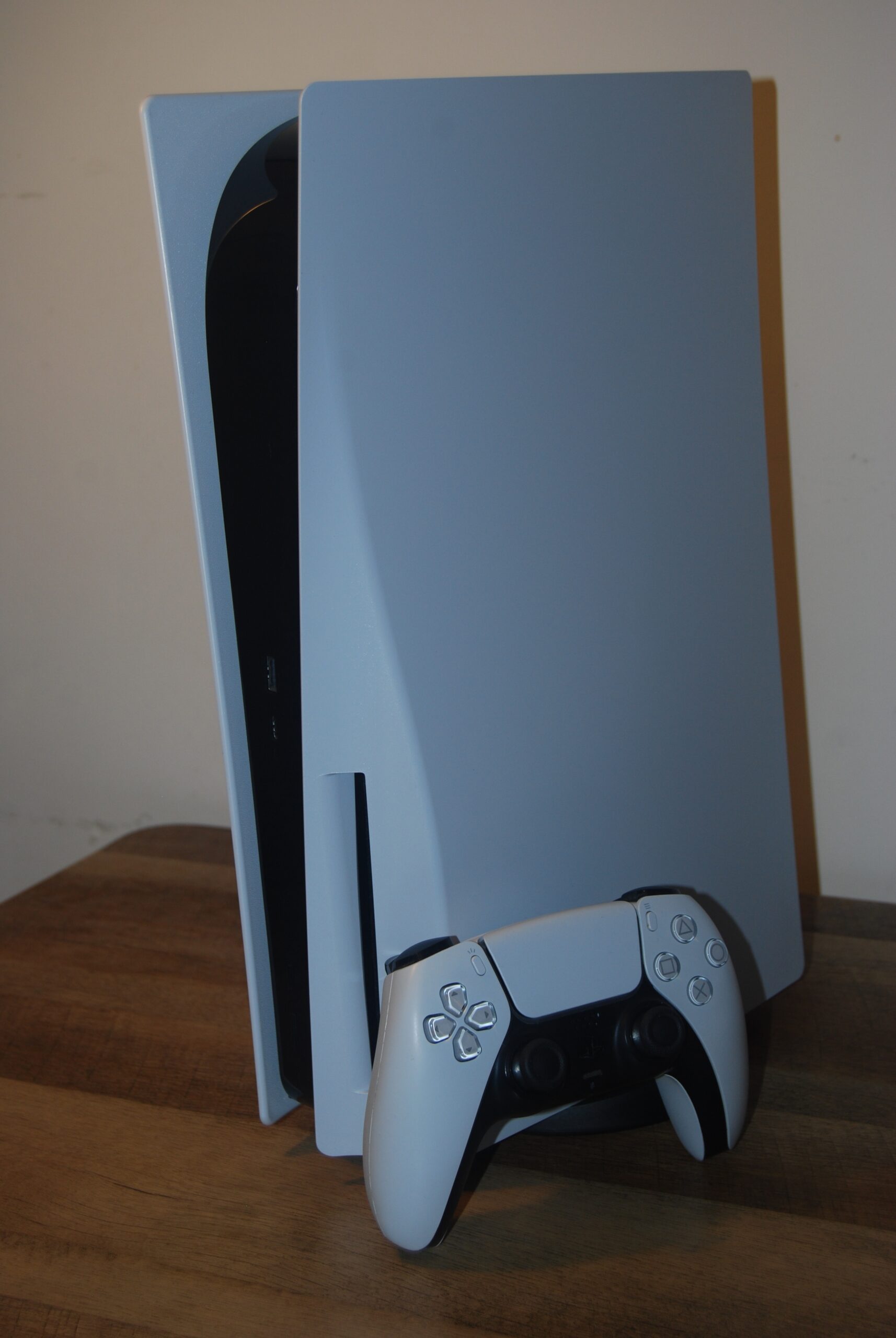
PC’den tekrar konsola dönmek için DualSense’i veri aktarabilen USB kablosuyla PS5’e bağlayıp PS düğmesine basabilirsiniz. Bilgisayarda eşleştirmenin kalması, konsolda yeniden bağlantı kurmayı tek başına engellemez. İki cihaz arasında geçerken yanlış cihazın uyandığını fark ederseniz, önce hangi cihazın bağlı olduğunu kesinleştirin; ardından istediğiniz cihazda bağlantıyı yeniden kurun.
Üç kısa denemeyle sorunu daraltın
İlk denemede kolu doğrudan USB veri kablosuyla bağlayıp bir oyunda düğmeleri sınayın. İkinci denemede aynı oyunu Bluetooth ile açın. USB çalışıp Bluetooth çalışmıyorsa kablosuz eşleştirmeye, uzaklığa ve bilgisayarın Bluetooth donanımına odaklanın. Üçüncü denemede sorunlu bağlantı türünü değiştirmeden başka bir oyun açın. Böylece arızanın bağlantıya mı yoksa belirli oyunun giriş ayarlarına mı bağlı olduğunu daha kolay ayırabilirsiniz.
Örneğin televizyona bağlı bir bilgisayarda kol masa başında çalışıyor ama kanepede kopuyorsa, önce aynı oyunda mesafeyi kısaltın. Benzer bir kopma USB’de de oluyorsa güç, kablo ve bağlantı noktası ihtimallerini ayrı ayrı kontrol edin. Yalnızca bir oyunda tetikler farklı davranıyorsa oyunun destek sayfasında PC sürümünün hangi DualSense özelliklerini hangi bağlantıda sunduğuna bakın.
Bağlantı kesiliyorsa önce neyi değiştirin?
Kablosuz eşleştirme başarılı olduğu hâlde kol arada bir yanıt vermiyorsa, ilk karşılaştırmayı bilgisayarın yanında yapın. Kolun şarjını kontrol edip aynı oyunu aynı ayarlarla yeniden açın. Bir Bluetooth adaptörü kullanıyorsanız, adaptörün bilgisayarda çalıştığı bir bağlantı noktasına takılı olduğunu doğrulayın. Bilgisayarın hemen yanında sorun ortadan kalkıyor ancak normal oturma mesafesinde tekrarlanıyorsa, oyun ayarlarını sıfırlamak yerine kablosuz bağlantı koşullarına odaklanın.
USB bağlantısında kesinti varsa iki ayrı deneme yapın: önce aynı kabloyu başka bir bağlantı noktasında, sonra aynı bağlantı noktasını başka bir veri kablosuyla kullanın. İkisini aynı anda değiştirirseniz hangi parçanın sorunu çıkardığını anlayamazsınız. Kol yalnızca bir oyunda tepki vermiyorsa bu denemelerin yanında oyun içindeki denetim düzenini, diğer bağlı kontrol cihazlarını ve varsa Steam Input ayarını kontrol edin.
Kurulumu tamamladığınızda bir oyunun menüsünde yön tuşlarını, oyun içinde iki analog çubuğu ve birer tetik tuşunu deneyin. Tetik direnci veya kulaklık sesi sizin için önemliyse bunları da ayrı ayrı sınayın. Böylece yalnızca eşleşmenin tamamlandığını değil, kullanmak istediğiniz özelliklerin seçtiğiniz bağlantıda gerçekten çalıştığını görürsünüz.




