Windows’ta biçimsiz yapıştırma: PowerToys Advanced Paste rehberi
Kopyalanan metindeki yazı tipi ve renkler belgenizi bozuyorsa Advanced Paste yardımcı olabilir. Düz metin, Markdown, JSON ve yerel işlemlerle isteğe bağlı yapay zekânın farklarını açıklıyoruz.
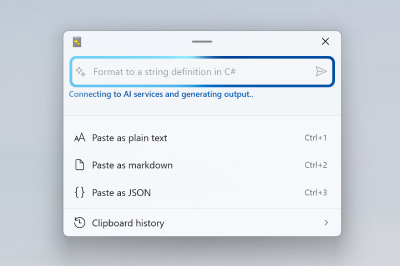
Bir web sayfasından aldığınız metni başka bir programa yapıştırdığınızda yazı tipi, bağlantılar ve arka plan renkleri de taşınabiliyor. PowerToys Advanced Paste, panodaki içeriği düz metin, Markdown veya JSON gibi biçimlere dönüştürerek bu sorunu daha kontrollü çözmeye yardımcı oluyor. Pencerenin varsayılan açılış kısayolu Windows + Shift + V.
Düz metin yapıştırma ile yapay zekâ aynı işlem değil
Advanced Paste’in düz metin, Markdown ve JSON işlemleri yerel olarak çalışıyor; bunları kullanmak için yapay zekâ sağlayıcısı eklemek gerekmiyor. Paste with AI ise ayrı ve isteğe bağlı bir özellik. Çevrim içi sağlayıcı seçildiğinde pano metni ve verilen komut bu sağlayıcıya gönderiliyor. Dolayısıyla yalnızca biçimlendirmeyi kaldırmak isteyen bir kullanıcının önce API hesabı açması veya model ayarlaması gerekmiyor.
Hızlı başlangıç
- PowerToys ayarlarında Advanced Paste’i etkinleştirin.
- Kullanmak istediğiniz metni kopyalayın.
- Hedef uygulamadaki yazı alanını seçin.
- Windows + Shift + V ile pencereyi açın.
- Düz metin seçeneğini kullanın ve sonucu kontrol edin.
Pencereyi açmadan doğrudan düz metin yapıştırmak için varsayılan kısayol Ctrl + Windows + Alt + V. Markdown ve JSON için de doğrudan işlem kısayolları atanabiliyor; bunlar varsayılan olarak atanmış değil. Kullandığınız sürümün ayarlarını esas alın.
Dönüştürme ile içeriği yeniden yazma farkı
Düz metin yapıştırma, biçimlendirmeyi kaldırmaya yöneliktir; cümleleri sizin adınıza düzeltmez. JSON veya Markdown çıktısında da hedef programın beklediği yapıyı kontrol etmek gerekir. Bir metnin farklı biçime dönüştürülmesi, anlamının ve sayısal değerlerinin doğrulandığı anlamına gelmez.
Önizleme açık olduğunda özellikle çok satırlı içerikleri yapıştırmadan önce incelemek yararlıdır. Başlıklar, liste işaretleri ve satır sonları her uygulamada aynı şekilde yorumlanmayabilir. İlk denemeyi önemli bir belgenin tek kopyasında yapmak yerine boş bir çalışma alanında yapmak, çıktıyı karşılaştırmayı kolaylaştırır.
Önce hangi içeriği kopyaladığınızı belirleyin
Panoya kopyalanan şey her zaman basit bir cümle değildir. Bir tarayıcıdan alınan bölüm hem metin hem de HTML biçimlendirmesi taşıyabilir. Ekran görüntüsü ise metin yerine görüntü verisi içerir. Bu nedenle istediğiniz işlemi seçmeden önce kaynağın türünü düşünmek, boş veya beklenmedik bir çıktıyla karşılaşma ihtimalini azaltır.
Örneğin bir makalenin iki paragrafını notlarınıza aktaracaksanız düz metin genellikle yeterlidir. Başlıkların ve bağlantıların metin işaretleriyle korunmasını istiyorsanız Markdown daha uygun olabilir. Bir uygulamaya yapılandırılmış veri hazırlarken ise JSON seçeneğini değerlendirirsiniz. Aynı içeriğe her seferinde aynı işlemi uygulamak yerine hedef programın beklentisini esas alın.
Biçimler arasında pratik seçim
| İhtiyaç | Seçenek | Son kontrolde bakılacak nokta |
|---|---|---|
| Yazı tipi ve arka planı taşımamak | Plain Text | Satır sonları ve paragraf ayrımı |
| Metin tabanlı notta bağlantı ve vurgu kullanmak | Markdown | Başlıklar, liste işaretleri ve bağlantı hedefleri |
| Veriyi JSON biçimine çevirmek | JSON | Alan adları, değerler ve beklenen yapı |
| Panodaki yazıyı dosya olarak saklamak | Paste as .txt file | Dosya kabul eden bir hedef kullanılması |
| Panodaki görüntüden yazı almak | Image to text | OCR sonucu, harfler ve sayılar |
Bir biçimin listede bulunması, her türlü kaynaktan kusursuz dönüşüm yapılacağı anlamına gelmez. Özellikle tablo, çok sütunlu sayfa veya alışılmadık HTML yapısı söz konusuysa sonuç üzerinde kontrol gerekir. Araç bir başlangıç sağlar; hedef dosyanızın düzenini doğrulama sorumluluğu ortadan kalkmaz.
Markdown çıktısını nerede kullanabilirsiniz?
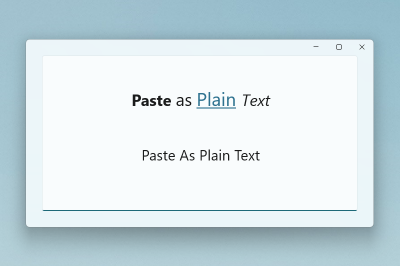
Markdown, biçimlendirmeyi görünür metin işaretleriyle ifade eder. Kalın bir ifade yıldızlarla, bağlantı ise bağlantı metni ve adresle temsil edilebilir. Bunu kullanan bir not uygulamasında işaretler görsel biçime dönüşürken sıradan bir metin alanında işaretlerin kendisini görebilirsiniz. Bu durum her zaman dönüştürme hatası değildir.
Bir örnek çalışma düşünün: Bir ürün duyurusundan kısa bir bölümü kendi araştırma notunuza alıyorsunuz. Düz metin, okuma için yeterli olabilir; Markdown ise başlık ve bağlantı düzenini daha anlaşılır bırakabilir. Aktarım sonrasında bağlantıların doğru yere gittiğini ve metnin yanlışlıkla başka bir başlık düzeyine dönüşmediğini kontrol edin.
Kaynak sayfadaki bağlantılar, dönüştürülmüş çıktının içinde bulunabilir. Yazıyı daha sonra yayımlayacağınız bir alana taşıyorsanız bu bağlantıları ve alıntı kapsamını ayrıca gözden geçirin. Format değiştirmek, içerik üzerindeki kullanım haklarını veya editoryal gereklilikleri değiştirmez.
JSON bir doğruluk kontrolü değildir
JSON seçeneği, yapılandırılmış içerikle çalışan kullanıcılar için faydalıdır. Ancak bir metnin JSON biçiminde görünmesi, uygulamanızın beklediği veri şemasına uyduğu anlamına gelmez. Uygulama belirli alan adları veya değer türleri bekliyorsa bunları ayrıca karşılaştırmalısınız.
Örneğin miktar bilgisini bir sistem sayı olarak beklerken başka bir sistem metin olarak işleyebilir. Benzer biçimde tarihin gün, ay ve yıl sırası da hedef uygulamaya göre önem taşır. Dönüşümden sonra özellikle sayıların, boş alanların ve birden fazla kaydın nasıl temsil edildiğini kontrol edin. Kullanılan biçimi tanımadan çıktıyı doğrudan çalışan bir sisteme aktarmak yerine deneme dosyasında incelemek daha anlaşılır bir yol olur.
Panodaki içeriği dosya olarak kaydetme
Paste as .txt file, panodaki metni otomatik adlandırılmış bir metin dosyası olarak yapıştırabilir. Bunun için hedefin dosya yapıştırmayı kabul etmesi gerekir. Dosya Gezgini bu kullanımın örneklerinden biridir. Bir mesaj kutusunun veya kelime işlemci sayfasının da aynı şekilde dosya kabul edeceğini varsaymayın.
HTML verisini .html dosyasına, görüntü verisini ise .png dosyasına dönüştürme seçenekleri de bulunuyor. Burada önemli ayrım, bir görüntü dosyası üretmekle görüntünün içindeki yazıyı çıkarmanın farklı işlemler olmasıdır. Bir ekran görüntüsünü PNG olarak saklamak istiyorsanız dosya seçeneğine, içindeki yazıyı kopyalamak istiyorsanız OCR seçeneğine yönelin.
Özellikle dosya olarak kaydettikten sonra dosyanın adını ve bulunduğu klasörü kontrol edin. Otomatik üretilen ad, projenizde kullanmak istediğiniz son ad olmayabilir. Çok sayıda çıktı üretiyorsanız bunları konuya göre adlandırmak, aynı gün hazırladığınız benzer dosyaları karıştırmanızı önler.
Görüntüden yazı çıkarırken ne beklemeli?
Image to text işlemi, panodaki görüntü üzerinde yerel optik karakter tanıma kullanır. Bu, çevrim içi bir yapay zekâ sağlayıcısı eklemekten farklıdır. Basit bir ekran görüntüsündeki seçilemeyen yazıyı düzenlenebilir metne dönüştürmek için işe yarar; fakat elde edilen metni okumadan kullanmamak gerekir.
Küçük karakterler, sıkıştırma izleri, düşük kontrast ve birbirine benzeyen harfler hata kaynağı olabilir. Bir seri numarası veya miktar aktarırken özellikle sıfır ile O, bir ile I gibi karakterleri karşılaştırın. Cümle genel olarak anlamlı görünse bile tek bir yanlış rakam, bilginin kullanımını değiştirebilir.
Kaynak dosya zaten metin seçmeye izin veriyorsa önce doğrudan kopyalamayı deneyin. Dosyayı açmadan içeriğini görmek istiyorsanız PowerToys Peek ile hızlı önizleme farklı bir ihtiyacı karşılar. Önizleme, OCR ve dosyaya yapıştırma işlemleri birbirini tamamlayabilir; her biri aynı işi yapmaz.
Yapay zekâ seçeneğini ne zaman değerlendirmeli?
Özetleme, çeviri veya belirli bir anlatım biçimine dönüştürme gibi işlemler için Paste with AI kullanılabilir. Bu bölüm varsayılan olarak kapalıdır. Kullanmak isteyenlerin PowerToys ayarlarında uygun bir model sağlayıcısı yapılandırması gerekir. Bazı sağlayıcılar çevrim içi, bazıları ise gerekli yazılım veya donanım koşullarıyla yereldir.
Çevrim içi model seçildiğinde pano içeriği ve komut seçilen sağlayıcıya gider. Bu nedenle sırf yazı tipini kaldırmak için yapay zekâyı açmanın bir faydası yoktur. Özel veya kurum içi bir metin üzerinde çalışıyorsanız kullanacağınız sağlayıcının koşullarını ve kendi paylaşım yetkinizi işlemden önce değerlendirin.
Bir çevrim içi hesabın API kullanımının ayrıca ücretlendirilmesi mümkündür. Genel bir sohbet aboneliği ile bir aracın API üzerinden yaptığı istekleri aynı hak olarak düşünmeyin. Hesapta kredi veya kota bulunmaması durumunda sağlayıcı hatası görebilirsiniz. Bu hata, yerel düz metin yapıştırmanın da çalışmayacağı anlamına gelmez.
Özet veya çeviri çıktısını doğrudan doğru kabul etmeyin. İsimler, tarihler, sayılar ve cümlenin anlamı bakımından kaynakla karşılaştırın. Sık kullandığınız bir komutu özel işlem olarak kaydetmek zaman kazandırabilir, ancak her metnin bağlamının aynı olduğunu varsaymak sonucu zayıflatabilir.
Kısayol çalışmıyorsa
Önce PowerToys’un çalıştığını ve Advanced Paste’in etkin olduğunu kontrol edin. Ardından doğru kısayolu kullandığınızdan emin olun: Windows + Shift + V pencereyi açar; Ctrl + Windows + Alt + V ise doğrudan düz metin yapıştırma içindir. Bunları yalnızca Windows’un pano geçmişini açan Windows + V ile karıştırmayın.
Ayarlar içinde kısayol değiştirilmiş olabilir. Başka bir uygulama aynı tuş birleşimini kullanıyorsa aracın kendi ayarından farklı bir birleşim seçebilirsiniz. Bütün klavyenin düzenini değiştirmek istiyorsanız Windows’ta tuş eşleme rehberi daha geniş seçenekleri anlatıyor; tek bir araç kısayolu içinse önce aracın kendi ayarına bakmak yeterlidir.
Ctrl + V’yi aracın açılış kısayolu olarak atamak mümkün olsa da resmî belgede önerilmiyor. Bu yaygın birleşimi değiştirmek, başka uygulamalardaki alışılmış yapıştırma davranışını etkileyebilir. İlk kurulumda varsayılan kısayolları koruyarak hangi işlemin ne yaptığını öğrenmek, sonradan özelleştirmeyi daha kolay hâle getirir.
Örnek: Dağınık araştırma notunu temizleme
Farklı sayfalardan topladığınız üç kısa paragrafı tek bir çalışma notuna taşıdığınızı düşünün. İlk paragraf büyük yazı tipiyle, ikincisi koyu arka planla, üçüncüsü ise bağlantılarla geliyor olabilir. Hedefiniz yalnızca okunabilir bir taslaksa her bölümü düz metin olarak yapıştırarak kendi belgenizin düzenini koruyabilirsiniz. Başlıkları da sonradan belgenizde kullandığınız stillerle oluşturursunuz.
Bağlantıları araştırma kaydı için saklamak istiyorsanız aynı içeriği ayrı bir Markdown notunda tutmayı düşünebilirsiniz. Böylece sunulacak metnin temiz görünümü ile çalışma sırasında gerekli olan bağlantı kaydı birbirine karışmaz. Bu bir otomatik kaynak doğrulama yöntemi değildir; yalnızca notları hangi amaçla tuttuğunuzu belirlemenin pratik bir örneğidir.
İşlemin sonunda üç küçük kontrol yapın. Önce doğru paragrafın kopyalandığını okuyun. Sonra cümlenin ortasında beklenmedik satır sonları veya eksik sözcükler bulunup bulunmadığına bakın. Son olarak hedef uygulamanın metni nasıl yorumladığını kontrol edin. Markdown işaretlerinin düz yazı olarak görünmesi veya bir dosya işleminin metin alanında çalışmaması, hangi hedefi seçtiğinizle ilgili olabilir. Gerekli biçimi baştan belirlemek, aynı içeriği tekrar tekrar dönüştürme ihtiyacını azaltır.
Hangi ayarlarla başlamak mantıklı?
Günlük kullanım için önce düz metin, Markdown ve dosya olarak yapıştırmayı öğrenin. Panodaki mevcut içeriğin önizlemesini açık tutmak yanlış içeriği dönüştürdüğünüzü fark etmeyi kolaylaştırır. Sık kullanılan bir işlem belirginleştiğinde yalnızca ona doğrudan kısayol atayabilirsiniz.
Resmî sayfadaki ekran görüntüleri farklı PowerToys sürümlerinin arayüzünü gösterebilir. Ekran görüntüsünde görünen pencere içi tuşları güncel ayarlarınızın yerine geçirmeyin; özellikle doğrudan işlem kısayollarını mevcut sürümün ayarlarından okuyun. Bu rehber uygulamanın belgelenmiş işlevlerini açıklar; ayrıca yapılmış bir hız veya doğruluk testi içermez.
Ekran görüntüleri: Used with permission from Microsoft.